
🧠 ¿Qué es Getimg.ai?
Getimg.ai es una plataforma de creación visual con inteligencia artificial que salió al mercado en septiembre de 2022. La desarrolló un equipo de Estados Unidos con una idea bastante clara: juntar en un solo sitio todo lo que antes obligaba a usar cinco herramientas distintas —generar imágenes con texto, editarlas, ampliarlas, entrenar tu propio modelo— y hacerlo accesible para gente que no sabe ni de Photoshop ni de Python.
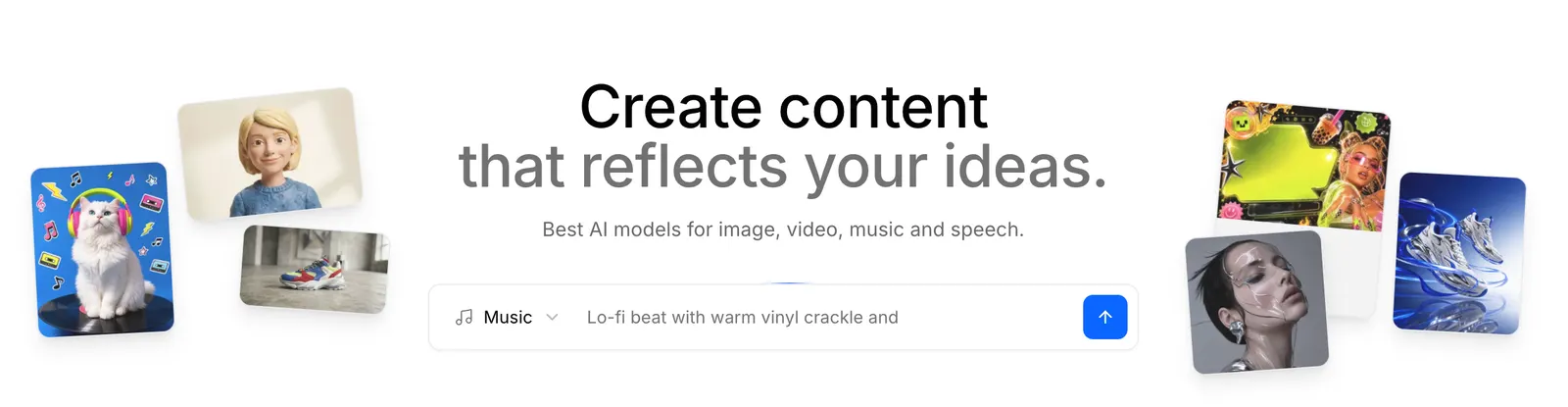
En el fondo, Getimg.ai es un catálogo gigante de modelos de IA (actualmente más de 33, incluyendo FLUX, Sora, Google Veo, Kling y otros) al que accedes con una sola suscripción. Su propuesta de valor no es tener el mejor modelo del mundo, sino ser el punto de encuentro donde puedes probar distintos motores de generación sin salirte de la plataforma. Si alguna vez has perdido media hora cambiando de app solo para probar si Stable Diffusion o DALL·E te dan mejor resultado, ya te haces una idea de para qué sirve esta herramienta.
⚙️ Funciones principales
- Texto a imagen: escribes lo que quieres ver y la IA lo dibuja. Soporta más de 33 modelos distintos, con opciones de estilo, proporción y resolución.
- Imagen a imagen: subes una foto de referencia y la IA la reinterpreta en otro estilo —de boceto a fotografía realista, de foto a ilustración anime, lo que sea.
- Reconocimiento inteligente de modelos: no tienes que saber cuál es el modelo adecuado. Getimg lo detecta automáticamente según tu petición y elige el más apropiado.
- Repintado inteligente (Inpainting): seleccionas una zona de la imagen, escribes qué quieres cambiar y la IA lo sustituye de forma natural. Perfecto para quitar objetos molestos o cambiar la ropa de alguien en una foto.
- Ampliación de imagen (Outpainting): la IA extiende el contenido más allá de los bordes originales. Muy útil si tienes una foto cuadrada y necesitas convertirla en un banner horizontal para una web.
- Lienzos en tiempo real: un tipo de pizarra donde dibujas garabatos y la IA los convierte en imágenes terminadas al momento. Suena raro la primera vez que lo ves, pero para explorar ideas rápidamente es una pasada.
- Entrenamiento de modelos propios (DreamBooth): subes unas cuantas fotos de algo que te interese (tu producto, tu mascota, tu estilo artístico) y la IA entrena un modelo personalizado para generar variantes consistentes.
- ControlNet: si necesitas controlar la postura, la composición o la profundidad de la imagen generada, esto te da un control casi quirúrgico. Los diseñadores que trabajan con conceptos esto lo valoran mucho.
- Editor de imágenes integrado: eliminación de fondo, mejora de resolución, ajuste de colores y efectos —todo sin salir de Getimg.
- Generación por lotes y variantes: generas varias versiones a la vez para comparar y elegir la que mejor te convenga. Ahorra un tiempo brutal si trabajas con plazos ajustados.
🌟 ¿Qué tiene de especial Getimg.ai?
Siempre he pensado que lo que realmente diferencia a una herramienta de otra no es la función estrella, sino lo fácil que es pasar de la idea a la imagen terminada. Aquí es donde Getimg pinta bien.
- Todo en un solo sitio: generar, editar, ampliar, entrenar modelos propios. No hace falta tener abiertas diez pestañas distintas. Esto, que puede parecer poca cosa, te ahorra un montón de tiempo y de quebraderos de cabeza.
- Multi-modelo sin complicaciones: no tienes que aprender a usar Stable Diffusion, luego FLUX, luego DALL·E por separado. Aquí eliges el modelo que quieras con un clic y la interfaz es la misma siempre.
- El sistema de selección automática: si no sabes qué modelo usar, la plataforma te lo recomienda sola. Es cómodo, sí, pero además funciona bastante bien.
- Plan gratuito funcional: no es una prueba de siete días que te deja a medias. Te dan créditos diarios que se recargan, así que puedes probarlo un tiempo antes de decidir si pagas.
- API para desarrolladores: si eres programador y quieres integrar la generación de imágenes en tu propia app o flujo de trabajo, tienen API disponible.
💼 ¿Para qué sirve en la práctica?
Aquí te pongo algunos ejemplos de los que he visto funcionar bien (y algunos de los que he probado yo mismo):
- Marketing y redes sociales: crear imágenes para campañas, posts de Instagram, banners de Facebook o portadas de LinkedIn en cuestión de minutos. Si tienes que producir contenido visual a diario, esto te cambia la vida.
- E-commerce: fotos de producto en distintos fondos y escenarios sin necesidad de alquilar un estudio. Una taza sobre una mesa de madera con luz de ventana, otra sobre mármol blanco... todo generado por IA.
- Diseño gráfico: bocetos rápidos para presentar ideas a clientes, variaciones de logos o conceptos visuales antes de entrar a refinar en Illustrator o Figma.
- Creación de contenido: ilustraciones para artículos de blog, portadas de libros, carátulas de álbumes o cualquier cosa que necesite una imagen original y no quieras sacar de Google Imágenes.
- Educación: generar material visual para explicaciones, diapositivas o recursos didácticos sin depender de bancos de imágenes de pago.
- Arquitectura y diseño de interiores: visualizar conceptos de espacios, ampliar planos o mostrar cómo quedaría un mueble en una habitación concreta.
🚀 Cómo empezar a usar Getimg.ai
La curva de aprendizaje es bastante suave. Te lo explico paso a paso:
- Crear la cuenta: vas a getimg.ai y te registras con Google o Discord. En el plan gratuito ya tienes créditos diarios disponibles, sin necesidad de poner tarjeta de crédito.
- Explorar el panel: verás varias opciones en el menú lateral: generador de imágenes, editor, lienzo, entrenamiento de modelos... Cada sección tiene una breve guía integrada.
- Generar tu primera imagen: eliges "Texto a imagen", escribes algo como "un gato astronauta flotando en el espacio, estilo cyberpunk, luces de neón" y le das a generar. En unos segundos tendrás varias versiones para elegir.
- Editar lo que te guste: si una imagen te mola pero quieres cambiarle algo, puedes usar el repintado inteligente (inpainting) para modificar una zona concreta, o la ampliación (outpainting) para darle más formato.
- Entrenar tu modelo (opcional): si te gusta mucho un estilo concreto, subes unas 10-20 fotos de referencia y en unos minutos tienes un modelo propio listo para usar.
- Descargar y compartir: exportas en la calidad que necesites. En los planes de pago tienes acceso a resoluciones más altas y uso comercial incluido.
💡 Trucos para sacar más partido
Estas son cosas que he aprendido usando la herramienta y que seguro te ahorran tiempo:
- Sé específico con los detalles: no es lo mismo pedir "un paisaje" que "un paisaje montañoso al atardecer con niebla baja entre los pinos y luz dorada lateral". Cuantos más detalles des, mejor entiende la IA lo que quieres. Pero cuidado con pasarse —a veces el exceso de información confunde al modelo.
- Usa las palabras negativas: si hay algo que no quieres ver en la imagen (por ejemplo "texto", "borroso", "manos deformadas"), escríbelo en el campo de palabras negativas. Es un truco viejo de Stable Diffusion que aquí sigue funcionando de maravilla.
- El truco del Seed: si encuentras una imagen que te encanta pero quieres hacer una variante sutil, copia el Seed de esa imagen y ajústalo ligeramente. Así mantienes la composición base y solo cambias lo que te interesa.
- Prueba distintos modelos: no te quedes con el primero que pruebes. A veces FLUX te da mejores retratos y a veces Kling hace mejores paisajes. Pierde cinco minutos probando cuál te va mejor para cada tipo de imagen.
- Los créditos del plan gratis son suficientes para probar: si solo quieres ver si la herramienta te convence, el plan gratuito te da para generar unas cuantas imágenes al día. No es mucho si vas a trabajar a diario, pero más que suficiente para darte una opinión formada antes de pagar nada.
📲 ¿Cómo se instala?
Getimg.ai es una herramienta que funciona directamente desde el navegador. No hace falta instalar nada ni en Windows ni en Mac ni en móvil. La versión web está bastante bien optimizada y se ve bien tanto en escritorio como en móvil.
De momento no tienen aplicación nativa para escritorio ni para iOS o Android, aunque se echa de menos poder trabajar con ella más cómodamente desde el móvil cuando vas con prisa. Mientras tanto, lo más práctico es añadir el acceso directo a la pantalla de inicio de tu móvil desde el propio navegador —queda como una app más y funciona igual de bien.
💶 Los precios: ¿cuánto cuesta?
Aquí es donde hay que leerse la letra pequeña, porque los planes han cambiado un poco con el tiempo. Estos son los que hay actualmente (precios aproximados en dólares americanos, pueden variar según la región):
- Plan gratuito: 0 dólares/mes. Incluye unos 40-100 créditos diarios para generar y editar imágenes. No incluye generación de vídeo ni algunas funciones avanzadas. Es suficiente para probar y para un uso ocasional.
- Plan Entry: 8 dólares/mes. 3.000 créditos al mes, acceso a edición de imágenes y vídeo, trabajos en paralelo. Es el plan de entrada para gente que le ha gustado la herramienta y quiere usarla en serio.
- Plan Core: 25 dólares/mes. 15.000 créditos al mes, incluye entrenamiento de modelos propios y más funciones avanzadas. Este es el que suele funcionar bien para creadores independientes que trabajan con la herramienta a diario.
- Plan Plus: 55 dólares/mes. 35.000 créditos al mes, posibilidad de comprar créditos extra si se te acaban, y todas las funciones disponibles.
- Plan Ultra: 125 dólares/mes. 100.000 créditos al mes. Para equipos o profesionales con mucho volumen de trabajo.
Los créditos no se acumulan de un mes a otro, así que hay que calcular bien cuánto necesitas. Si te sobran, se pierden. Si te faltan, puedes comprar paquetes adicionales en algunos planes. Siempre conviene revisar la página de precios oficial antes de decidir, porque estos números pueden cambiar.
👥 ¿Para quién es útil?
Según mi experiencia, Getimg.ai le va bien a bastante gente, pero no a todo el mundo por igual:
- Creadores de contenido y community managers: si necesitas imágenes originales cada semana para redes sociales, esto te quita un peso de encima enorme.
- Diseñadores gráficos: como herramienta de bocetado rápido y exploración visual va muy bien. No sustituye a Photoshop, pero como paso previo es excelente.
- Comerciantes online: para generar fotos de producto en distintos escenarios sin pagar un estudio fotográfico. Ahorro directo a la cartera.
- Estudiantes y profesores: para crear material visual educativo o ilustraciones para proyectos.
- Programadores y desarrolladores: por la API disponible y la posibilidad de integrar la generación de imágenes en sus propios productos.
- Usuarios casuales curiosos: el plan gratuito permite probar sin comprometerse. Si te gusta, ya decidirás si pagas o no.
🌍 ¿Dónde se usa más?
Getimg.ai tiene presencia global, pero los números más grandes vienen de estos sitios:
- Estados Unidos (alrededor del 13% del tráfico)
- India (cerca del 7%)
- Alemania, Reino Unido y Canadá (cada uno con un 3-4%)
En términos de visitas mensuales, la herramienta se mueve alrededor del millón de visitas al mes, lo que la sitúa en un lugar respetable dentro del ecosistema de herramientas de IA creativa. No está entre las cinco más populares del mundo, pero lleva un crecimiento constante desde que salió al mercado y la comunidad que ha ido creando alrededor es bastante activa.
Lo que sí se nota es que el tráfico directo es muy alto (más del 55%), lo que significa que mucha gente ya la conoce y va directamente a la web, en lugar de llegar a través de búsquedas o redes sociales. Eso suele ser señal de que los usuarios la están encontrando útil y vuelven a usarla.
✅ Ventajas y ❌ desventajas
Lo bueno:
- De verdad es todo en uno: generar, editar, ampliar, entrenar modelos. No necesitas otras herramientas encima.
- La interfaz es limpia y no te pierde. En cinco minutos ya estás generando imágenes.
- El acceso a tantos modelos distintos con una sola suscripción es una pasada. Pruebas y comparas sin pagar dos plataformas.
- El plan gratuito es funcional de verdad, no es una prueba falsa con restricciones ridículas.
- La velocidad de generación es buena en la mayoría de los casos —normalmente menos de un minuto por imagen.
Lo mejorable:
- En escenas complejas (varias personas interactuando, manos con muchos detalles) a veces la IA se equivoca y salen cosas raras. Nada que no pase también con otras herramientas, pero hay que tenerlo en cuenta.
- Las plantillas prediseñadas son limitadas. Si buscas algo muy concreto y específico, a veces tienes que partir de cero.
- Las funciones más potentes (como el entrenamiento de modelos propios) están en los planes de pago. Si solo quieres probar un rato, el plan gratis tiene sus límites.
- No hay aplicación de escritorio nativa. Funciona bien en el navegador, pero a veces echas de menos tenerla instalada para trabajar más rápido.
⚖️ Comparativa con otras herramientas
Para que te hagas una idea de dónde queda Getimg.ai entre la competencia, aquí te lo pongo sencillo:
- Getimg.ai vs Midjourney: Midjourney sigue siendo el rey en calidad artística pura —las imágenes que sale suelen tener un nivel estético muy alto. Pero Midjourney no te deja editar la imagen que has generado, ni ampliarla, ni entrenar tu propio modelo. Getimg gana en versatilidad global, Midjourney gana en calidad estética directa.
- Getimg.ai vs DALL·E (OpenAI): DALL·E entiende increíblemente bien las instrucciones en lenguaje natural, gracias a que va detrás de ChatGPT. Pero sus herramientas de edición son más bien básicas. Si lo tuyo es generar imágenes rápidas desde una descripción textual, DALL·E es genial. Si además quieres editar, ampliar y experimentar, Getimg te da más juego.
- Getimg.ai vs Stable Diffusion (local): Si tienes un buen ordenador y te mola liarte a programar, Stable Diffusion instalado en tu máquina te da control total y gratis para siempre. Pero la curva de aprendizaje es empinada y necesitas hardware potente. Getimg te da acceso a modelos similares (incluido Stable Diffusion) desde el navegador, sin instalar nada y con un ordenador que no sea un cohete.
- Getimg.ai vs Adobe Firefly: Firefly está muy integrado en el ecosistema Adobe (Photoshop, Illustrator). Si ya trabajas con esas herramientas, tiene sentido quedarse ahí. Pero Firefly es más limitado en cuanto a variedad de modelos y funciones creativas. Getimg ofrece más libertad para experimentar con distintos estilos y motores.
📝 Conclusión: ¿merece la pena?
Después de darle vueltas y probarla un buen rato, mi opinión es esta: Getimg.ai es una de esas herramientas que cumplen lo que prometen, y eso ya es mucho decir en el mundo de la inteligencia artificial.
Si eres creador de contenido, diseñador, tienda online o simplemente alguien a quien mola experimentar con imágenes generadas por IA, te recomiendo que pruebes el plan gratuito. En media hora te harás una idea clara de si te encaja en tu flujo de trabajo o no.
Si te gusta y la vas a usar a diario, el plan de 25 dólares al mes (Core) es el que ofrece mejor relación calidad-precio. Te da créditos de sobra para trabajar cómodo, acceso a entrenamiento de modelos propios y todas las funciones de edición. Para la mayoría de la gente que no sea empresa grande, ese plan debería ser más que suficiente.
¿Cuándo no te la recomiendo? Pues si solo necesitas generar imágenes de vez en cuando y no te importa esperar a que salga algo bonito en Midjourney o en DALL·E, quizás no haga falta que pagues nada. Y si eres un profesional del diseño que ya está metido a fondo en el ecosistema Adobe, quizás te convenga más quedarte con Firefly dentro de Photoshop. Pero si buscas una herramienta completa, accesible y con mucha personalidad, Getimg.ai merece sin duda un sitio en tu lista de herramientas favoritas.
Comentarios