
💙 VS Code: el editor que casi todos los desarrolladores usan (y que en 2026 sigue siendo el rey, aunque con matices)
Hay una cosa que me pasa cada vez que intento cambiar de editor. Pruebo uno nuevo, me gusta, lo uso una semana, y acabo volviendo a VS Code. No porque sea el mejor en todo, sino porque es el que tiene la extensión para lo que necesito en ese momento, el que funciona igual en Windows, Mac y Linux, y el que no me obliga a pagar para que sea funcional. Después de más de una década usándolo, entiendo por qué sigue siendo el estándar de facto. También entiendo sus limitaciones, y hay algunas que en 2026 duelen más que antes. Te cuento lo que necesitas saber.
🔍 ¿Qué es exactamente VS Code?
Visual Studio Code es un editor de código fuente ligero pero extensible desarrollado por Microsoft. Se lanzó en abril de 2015, y desde entonces se ha convertido en la herramienta de desarrollo más usada del mundo. No es un IDE completo como Visual Studio o IntelliJ. Es un editor que, con las extensiones adecuadas, puede convertirse en casi cualquier cosa.
La historia importa: VS Code nació del equipo de Monaco, un editor que Microsoft había construido para funcionar en el navegador como parte de Azure. Cuando decidieron empaquetarlo como aplicación de escritorio, lo construyeron sobre Electron (tecnología web empaquetada como app nativa). Eso le dio una ventaja enorme: funcionaba igual en Windows, macOS y Linux, algo que en 2015 era casi revolucionario para un editor de Microsoft.
¿Qué problema resuelve? El de tener un editor que no te obligue a elegir entre ligero y funcional. VS Code arranca rápido, abre archivos grandes sin problemas, y tiene un ecosistema de extensiones que cubre prácticamente cualquier lenguaje o framework que exista. Es el denominador común que casi todos los equipos pueden usar sin fricción.
El dato que lo pone en contexto: en la encuesta de Stack Overflow de 2025, 76% de los desarrolladores profesionales usaban VS Code. Es el número uno desde hace casi una década.
🧩 Funciones principales
- Editor ligero y rápido: arranca en segundos, incluso con proyectos grandes. Abre archivos de cualquier tamaño sin bloquearse. Es la característica que más valoran los usuarios que vienen de IDEs pesados como Eclipse o Visual Studio completo.
- IntelliSense integrado: autocompletado inteligente basado en tipos, no solo en texto. Para JavaScript y TypeScript funciona de fábrica. Para otros lenguajes, se activa con extensiones (Python, C#, Java, etc.).
- Depuración integrada: puedes poner breakpoints, inspeccionar variables, y ejecutar paso a paso directamente desde el editor. Para muchos flujos de trabajo, elimina la necesidad de abrir un debugger separado.
- Git integrado: control de versiones en la barra lateral. Commit, push, pull, diff, merge. Todo sin salir del editor. Para equipos que usan Git (que son casi todos), es un ahorro de tiempo constante.
- Terminal integrada: puedes ejecutar comandos sin cambiar de ventana. En Windows funciona con PowerShell, en macOS y Linux con el shell que tengas configurado.
- Extensiones para todo: más de 50.000 extensiones en el marketplace. Python, C++, Rust, Go, Docker, Kubernetes, Jupyter, Remote SSH, Live Share. Si existe una herramienta de desarrollo, hay una extensión para integrarla en VS Code.
- Remote Development: puedes desarrollar directamente en un servidor remoto, en un contenedor Docker, o en WSL (Windows Subsystem for Linux). El editor corre en tu máquina, pero el código y el entorno de ejecución están en otro sitio.
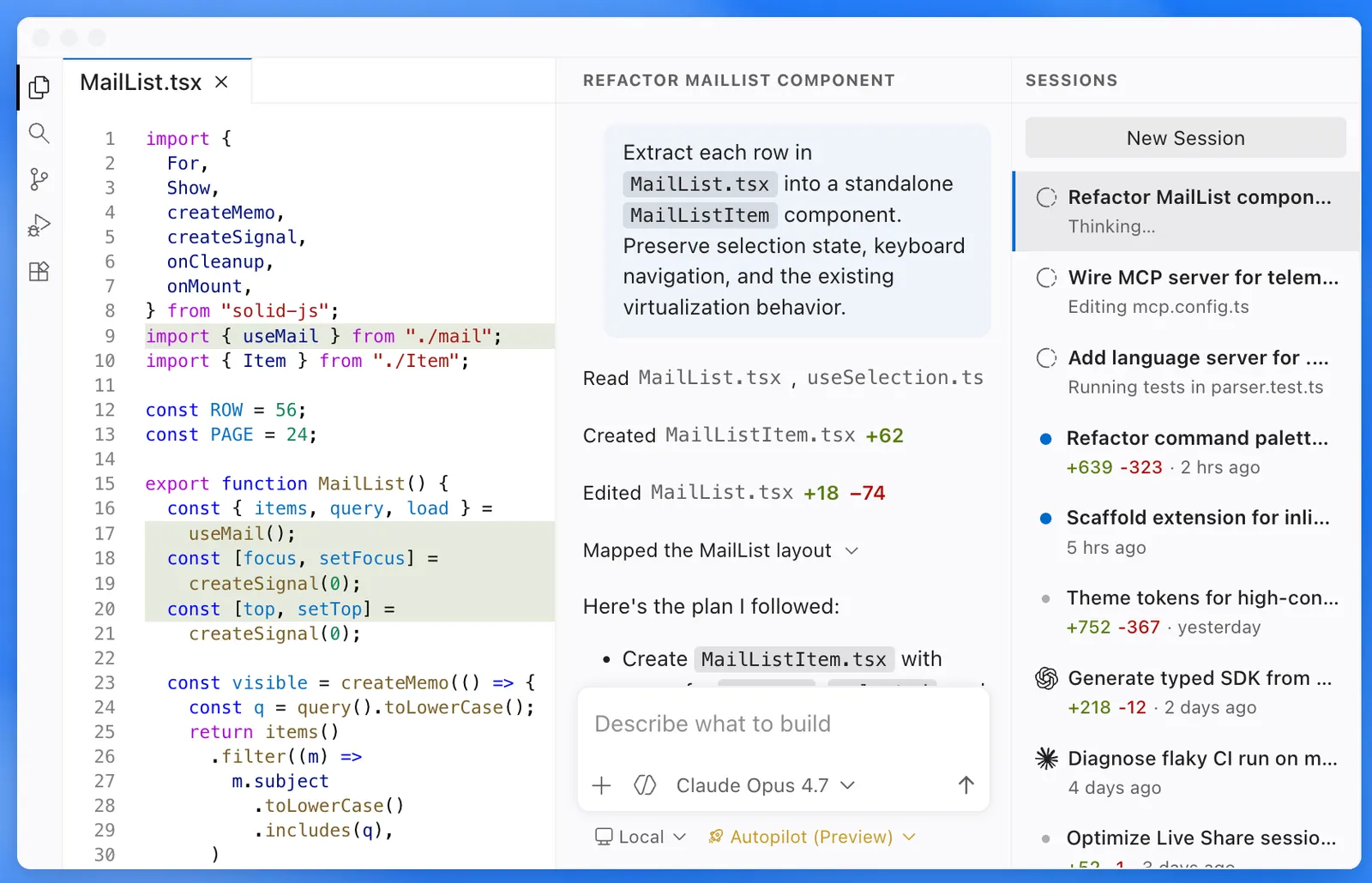
- GitHub Copilot integrado: desde 2021, Copilot está disponible como extensión oficial. Sugerencias inline, chat, agent mode para tareas multi-archivo. Es la forma más común de añadir IA a VS Code.
✨ Lo que lo diferencia de otros
He probado Cursor, Zed y JetBrains. VS Code tiene tres diferencias que importan:
- El ecosistema de extensiones es inigualable: no hay otro editor con la misma cantidad y variedad. JetBrains tiene plugins excelentes, pero el catálogo es más pequeño y más cerrado. Zed está creciendo pero aún está lejos. Si trabajas con un lenguaje o framework poco común, hay muchas más probabilidades de encontrar soporte en VS Code.
- Es el denominador común de los equipos: cuando un equipo nuevo se forma, VS Code es la apuesta segura. Funciona igual en todas las plataformas, es gratis, y no requiere negociaciones de licencias. Eso reduce la fricción de onboarding a casi cero.
- Es gratis de verdad: el editor en sí es gratuito y de código abierto (Code-OSS, licencia MIT). Las funciones de IA requieren suscripción a Copilot, pero el editor base no tiene coste. Para estudiantes, freelancers, y equipos con presupuesto ajustado, es una diferencia importante.
- La IA es opcional, no obligatoria: a diferencia de Cursor o Windsurf, VS Code no te empuja hacia la IA. Puedes usarlo sin Copilot, sin chat, sin sugerencias. Si prefieres escribir código sin asistencia, el editor te lo permite sin pelearte con la configuración.
🎯 ¿Para qué se usa en la práctica?
VS Code es un editor de propósito general. Estos son los casos donde más brilla:
- Desarrollo web (frontend y backend): su caso de uso original. JavaScript, TypeScript, React, Vue, Node.js. La integración con npm, ESLint, Prettier, y los frameworks modernos es excelente.
- Python y data science: con la extensión de Python y Jupyter, es un entorno funcional para análisis de datos, machine learning, y scripting. No es tan potente como PyCharm para proyectos grandes, pero para la mayoría de casos es suficiente.
- DevOps y cloud: extensiones para Docker, Kubernetes, Terraform, AWS, Azure. Puedes gestionar infraestructura desde el editor sin cambiar de herramienta.
- Desarrollo remoto: si trabajas en servidores o contenedores, Remote SSH y Dev Containers son imprescindibles. El código vive en el servidor, tú editas desde tu máquina.
- Edición de texto y configuración: no solo código. YAML, JSON, Markdown, archivos de configuración. VS Code es un editor de texto excelente para cualquier formato estructurado.
- Colaboración en tiempo real: Live Share permite que varias personas editen el mismo archivo simultáneamente, como en Google Docs. Útil para pair programming o sesiones de debugging compartidas.
🚀 Cómo empezar
El setup es el más simple de cualquier herramienta de desarrollo. Sin cuenta, sin login, sin lista de espera.
- Descarga el instalador: desde code.visualstudio.com. Hay versiones para Windows, macOS y Linux (.deb, .rpm, .tar.gz).
- Instala y abre: el proceso es el estándar de cualquier aplicación. En Windows, puedes elegir si quieres añadir VS Code al PATH y al menú contextual.
- Elige un tema (opcional): el tema por defecto es Dark+. Puedes cambiarlo en Preferences: Color Theme. Hay miles de temas en el marketplace.
- Instala extensiones para tu lenguaje: abre el panel de extensiones (Ctrl+Shift+X en Windows, Cmd+Shift+X en Mac) y busca lo que necesites. Python, C#, Java, Rust, Go. Cada extensión añade soporte de lenguaje, debugging, y otras funcionalidades.
- Configura Git (si no lo tienes): VS Code detecta Git automáticamente si está instalado en el sistema. Si no, instálalo primero desde git-scm.com.
- Abre una carpeta de proyecto: File > Open Folder. VS Code trabaja con carpetas, no con proyectos como Visual Studio completo. Eso lo hace más flexible para cualquier tipo de estructura.
💡 Trucos que marcan la diferencia
- Aprende los atajos de teclado básicos: Ctrl+P (abrir archivo rápido), Ctrl+Shift+P (paleta de comandos), Ctrl+` (terminal), Ctrl+B (barra lateral). Estos cuatro atajos te ahorran horas al día.
- Configura settings.json a mano: la interfaz gráfica de configuración está bien, pero editar settings.json te da control total. Puedes copiar tu configuración entre máquinas y versionarla en Git.
- Usa workspaces para proyectos multi-carpeta: si trabajas en un monorepo o en varios proyectos relacionados, un archivo .code-workspace te permite tenerlos todos abiertos con una sola ventana.
- Aprovecha la terminal integrada: puedes tener varias terminales abiertas, dividir el panel, y ejecutar tareas sin salir del editor. Para tareas de build, test, o deploy, es un ahorro constante.
- Remote SSH para trabajar en servidores: si tu código vive en un servidor, Remote SSH te da la misma experiencia que trabajar localmente. Los archivos se editan en el servidor, pero la interfaz corre en tu máquina.
- Copilot es opcional pero útil: si decides probar IA, empieza con el tier gratuito (2.000 completaciones y 50 mensajes de chat al mes). Para uso ligero, es suficiente. Si necesitas más, el plan Pro a $10/mes cubre la mayoría de casos.
🖥️ Dónde funciona
- Desktop (Windows, macOS, Linux): la experiencia principal y más completa. Instaladores nativos para todas las plataformas.
- Web (vscode.dev): versión web que funciona en el navegador. Limitada comparada con la desktop (no puede ejecutar comandos de terminal, extensiones limitadas), pero útil para ediciones rápidas o desde dispositivos sin instalación.
- GitHub Codespaces: entornos de desarrollo en la nube con VS Code integrado. Accedes desde el navegador o desde la app desktop.
- iOS/Android: no hay apps nativas. La versión web (vscode.dev) funciona en navegadores móviles, pero la experiencia no está optimizada para pantallas pequeñas.
💰 Cuánto cuesta
VS Code es gratis. El editor en sí no tiene coste, ni suscripción, ni límites de uso. Pero las funciones de IA sí tienen coste.
- VS Code (editor): 0€. Gratis, sin restricciones. Licencia de Microsoft para la versión oficial, MIT para Code-OSS (la versión sin marca).
- GitHub Copilot Free: 2.000 completaciones de código al mes, 50 mensajes de chat. Suficiente para uso ligero.
- GitHub Copilot Pro: $10/mes. 300 peticiones premium al mes, acceso a todos los modelos disponibles. Es el plan que recomiendo para uso profesional moderado.
- GitHub Copilot Pro+: $39/mes. 1.500 peticiones premium, acceso a modelos frontier como Claude Opus. Para uso intensivo.
- GitHub Copilot Business: $19/usuario/mes. SSO, logs de auditoría, controles de política. Para equipos.
- GitHub Copilot Enterprise: $39/usuario/mes. Bases de conocimiento, modelos fine-tuned, resúmenes de PR.
Nota importante: en 2026, Microsoft descontinuó IntelliCode (el autocompletado gratuito basado en ML local). Ahora el autocompletado con IA requiere Copilot. El editor sigue siendo gratis, pero las funciones de asistencia inteligente tienen coste.
👥 ¿Para quién es?
- Desarrolladores de cualquier lenguaje: es el editor más versátil que existe. Funciona bien para web, Python, Go, Rust, C++, y prácticamente todo lo demás.
- Estudiantes: gratis, funciona en cualquier ordenador, y hay extensiones para todos los lenguajes que se enseñan en la universidad. Es el editor que recomendaría a cualquiera que empiece.
- Equipos que necesitan estandarizar: si tu equipo usa diferentes sistemas operativos, VS Code es el denominador común. Configuración compartida, extensiones recomendadas, y una experiencia consistente.
- DevOps e infraestructura: extensiones para Docker, Kubernetes, Terraform, y cloud providers. Puedes gestionar infraestructura desde el mismo editor donde escribes el código.
- Quien trabaja en remoto: Remote SSH y Dev Containers son imprescindibles si tu entorno de desarrollo no está en tu máquina local.
No es para: quien necesita un IDE completo con herramientas de refactorización avanzadas y debugging profundo. Para proyectos Java grandes, IntelliJ IDEA sigue siendo superior. Para debugging complejo de C++ o .NET, Visual Studio completo o Rider ofrecen más. VS Code es un editor extensible, no un IDE completo, y hay tareas donde esa diferencia importa.
🌍 Adopción global
VS Code es el editor más usado del mundo, sin discusión. En la encuesta de Stack Overflow de 2025, 76% de los desarrolladores profesionales lo usaban como editor principal. La encuesta de JetBrains de 2026 muestra cifras similares: 62% de los desarrolladores confían en al menos un asistente de IA, y VS Code es donde ocurre la mayoría de esa actividad.
La adopción está distribuida globalmente, con presencia fuerte en Estados Unidos, Europa, India y China. Es el estándar de facto en startups, equipos de desarrollo web, y empresas que necesitan una herramienta común para equipos heterogéneos.
Un dato interesante: muchos de los editores de IA que compiten con VS Code son, en realidad, forks de VS Code. Cursor, Windsurf, y Antigravity están construidos sobre la misma base. Eso significa que incluso cuando los desarrolladores cambian a un editor de IA, siguen usando los mismos atajos, extensiones, y flujos de trabajo que aprendieron en VS Code.
⚖️ Lo bueno y lo no tan bueno
Lo que funciona bien:
- Ecosistema de extensiones inigualable: más de 50.000 extensiones. Si existe una herramienta de desarrollo, hay una extensión para integrarla en VS Code. Ningún competidor se acerca.
- Gratis y multiplataforma: funciona igual en Windows, macOS y Linux. Sin coste, sin licencias, sin fricción para equipos. Es el denominador común que reduce la fricción de onboarding.
- Ligero pero extensible: arranca rápido, abre archivos grandes sin problemas, pero con las extensiones adecuadas puede convertirse en un IDE completo para casi cualquier lenguaje.
- Remote Development excepcional: Remote SSH, Dev Containers, y WSL están integrados de forma nativa. Para quienes trabajan en servidores o contenedores, es la mejor experiencia del mercado.
- Comunidad enorme: documentación abundante, respuestas en Stack Overflow, tutoriales, y configuraciones compartidas. Si tienes un problema, alguien ya lo resolvió y lo publicó.
Lo que no me convence:
- La IA es cada vez más obligatoria: IntelliCode fue descontinuado en 2026, y el autocompletado inteligente ahora requiere Copilot. El editor sigue siendo gratis, pero las funciones de asistencia que antes eran gratuitas ahora tienen coste. Es una tendencia que preocupa.
- Rendimiento en proyectos muy grandes: en proyectos con decenas de miles de archivos, VS Code puede volverse lento. JetBrains maneja mejor los proyectos grandes y complejos con análisis de código profundo.
- Debugging menos potente que IDEs completos: para debugging complejo (especialmente en Java, C++, o .NET), Visual Studio o Rider ofrecen más herramientas y mejor experiencia.
- Electron Creep: como está construido sobre Electron, consume más RAM que editores nativos como Zed o Neovim. En máquinas con 8 GB o menos, puede ser notable.
🆚 Comparativa con alternativas
| VS Code | Cursor | JetBrains (IntelliJ/PyCharm) | Zed | |
|---|---|---|---|---|
| Precio | Gratis (editor) + Copilot desde $10/mes | $20/mes (Pro) | $0 (Community) a $200+/año | Gratis (editor) + AI opcional |
| IA integrada | Opcional (Copilot) | Nativa, integrada desde el diseño | Opcional (AI Assistant, desde $10/mes) | Opcional, soporte local |
| Ecosistema de extensiones | Inigualable (50.000+) | Hereda de VS Code (marketplace compatible) | Grande pero cerrado (plugins oficiales) | En crecimiento |
| Rendimiento | Rápido, pero basado en Electron | Similar a VS Code (fork de Electron) | Más pesado, pero mejor en proyectos grandes | Muy rápido (GPU, Rust) |
| Debugging | Bueno, pero menos potente que IDEs completos | Similar a VS Code | Excelente (el mejor en Java/.NET) | Básico |
| Mejor para | Propósito general, equipos multi-lenguaje | IA integrada, refactorización asistida | Java, Kotlin, Python en proyectos grandes | Rendimiento, edición nativa |
Resumen: VS Code es el más versátil y el más económico para empezar. Cursor es mejor si quieres IA integrada y no te importa pagar. JetBrains es superior para proyectos Java/Kotlin grandes y debugging profundo. Zed es el más rápido, pero su ecosistema es más pequeño. Para la mayoría de desarrolladores, VS Code + Copilot Pro ($10/mes) es la combinación con mejor relación calidad-precio.
✅ Veredicto: ¿merece la pena?
Sí, para casi todo el mundo. VS Code no es perfecto, y hay tareas donde otras herramientas son mejores. Pero como editor generalista, no tiene rival.
Lo recomiendo si: trabajas con múltiples lenguajes y quieres un editor que funcione bien en todos. Si tu equipo necesita una herramienta común que funcione en Windows, Mac y Linux. Si quieres empezar gratis y añadir funciones de IA solo si las necesitas. Si trabajas en remoto o en contenedores. Si valoras un ecosistema de extensiones que cubre prácticamente cualquier caso de uso.
No lo recomiendo si: trabajas principalmente en Java, Kotlin, o .NET en proyectos grandes y necesitas refactorización avanzada y debugging profundo. IntelliJ o Rider son mejores para eso. Si tu máquina tiene poca RAM (8 GB o menos) y necesitas el máximo rendimiento: Zed es más eficiente. Si quieres IA integrada desde el primer momento sin configurar extensiones: Cursor está diseñado para eso.
VS Code es el Intel Inside de los editores. Muchos de sus competidores son forks de él. Incluso cuando cambias a otra herramienta, sigues usando los mismos atajos y extensiones que aprendiste en VS Code. Eso es un testimonio de su influencia, y una razón por la que sigue siendo la apuesta segura en 2026.
Comentarios