

🧠 AnythingLLMとは?自分専用のAI環境を作れるオープンソースAIツール
AnythingLLMは、PDF、Word、TXTなどの自分の資料をAIに読み込ませ、その内容をもとに質問や分析ができるローカルファースト型のAIアプリケーションです。単純なチャットAIではなく、「自分の資料を理解して回答するAI」を作ることを目的としています。
開発元はMintplex Labs。オープンソースとして開発されており、GitHubではMITライセンスで公開されています。現在はデスクトップ版、Dockerによるセルフホスティング、クラウド版、モバイル版まで展開されています。公式プロジェクトでは、ローカルLLMやクラウドLLM、ベクトルデータベースを組み合わせて、自分専用のChatGPT環境を構築できることを大きな特徴として説明しています。
AnythingLLMが解決するのは、「ChatGPTに大量の社内資料を渡しても、毎回説明し直さなければならない」という問題です。資料をWorkspaceに登録しておけば、その資料を知識ベースとしてAIと会話できます。さらにAI Agent、MCP、Web検索、マルチユーザー管理などにも対応しています。 :contentReference[oaicite:0]{index=0}
特に面白いのは、クラウドAIだけに依存しなくても使えることです。デスクトップ版ではアカウント登録なしで利用でき、対応するローカルモデルを選べば、文書やチャット履歴を自分のPC内で管理できます。 :contentReference[oaicite:1]{index=1}
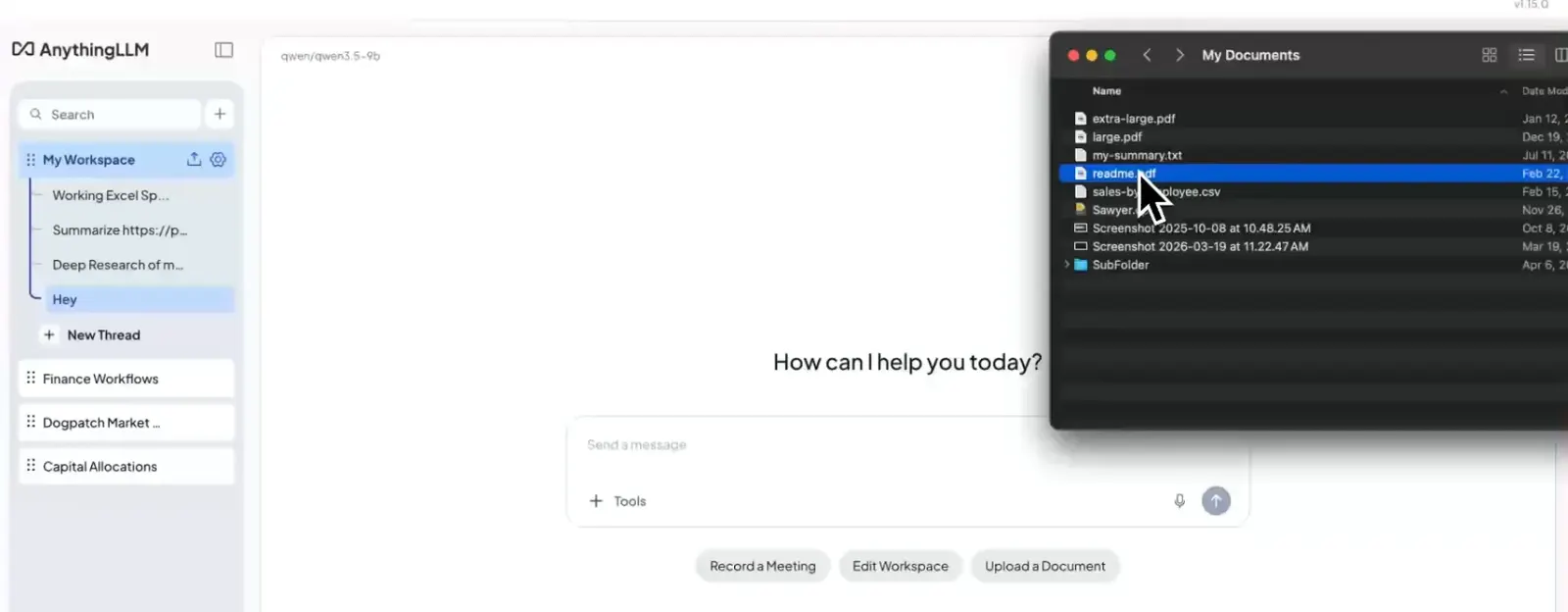
⚙️ AnythingLLMの主な機能
📚 1. RAGによる「自分の資料と話せるAI」
AnythingLLMの中心機能です。PDF、DOCX、TXTなどの資料を読み込ませ、文書の内容を検索しながらAIに回答させることができます。
たとえば会社の就業規則を登録して「有給休暇の申請条件を説明して」と質問したり、製品マニュアルを登録して「この製品のエラーコードE103について説明して」と聞いたりできます。
🗂️ 2. Workspaceによる情報整理
資料をWorkspaceという単位で分けて管理できます。例えば「営業資料」「商品マニュアル」「マーケティング」「個人資料」のように分ければ、それぞれ異なる知識環境として利用できます。
🤖 3. AI Agent
通常のチャットだけでなく、AI Agentを使ってWeb検索などのツールを呼び出し、より複雑なタスクを実行できます。単に文章を生成するAIから、作業を実行するAIへ広げられるのが現在のAnythingLLMの大きな特徴です。 :contentReference[oaicite:2]{index=2}
🔧 4. ノーコードAgent Builder
プログラムを大量に書かなくても、自分の用途に合わせたAI Agentを構築できます。社内問い合わせ、資料調査、情報整理など、繰り返し発生する作業をAI化する場合に便利です。
🔌 5. MCP対応
現在のAnythingLLMはMCPにも対応しています。これにより、AIから外部ツールやサービスへアクセスする仕組みを構築しやすくなっています。AI Agentを本格的に使いたい開発者にとっては重要な機能です。 :contentReference[oaicite:3]{index=3}
🧩 6. LLM・Embedding・Vector Databaseを選択できる
特定のAIモデルだけに固定されません。クラウド型LLMだけでなく、Ollamaなどを利用したローカルLLMも選択できます。Vector Databaseについても複数の選択肢があります。
👥 7. マルチユーザー・権限管理
Docker版などでは複数ユーザーでAnythingLLMを利用し、ユーザーごとのアクセス権限を設定できます。個人利用だけでなく、小規模チームや社内AI環境にも利用できます。 :contentReference[oaicite:4]{index=4}
📱 8. PC・スマートフォンでのローカルAI
現在はmacOS、Windows、Linux向けデスクトップ版に加えて、Android向けモバイル版も展開されています。モバイル版はデスクトップやCloudとの同期にも対応しています。 :contentReference[oaicite:5]{index=5}
✨ AnythingLLMの特徴・他のAIツールとの違い
🔐 「AIを借りる」のではなく「自分で持つ」という考え方
AnythingLLMの一番分かりやすい特徴はここです。
ChatGPTやClaudeのようなクラウド型AIは非常に便利ですが、会社の機密資料や個人的な大量の文書をどのように扱うかは気になるところです。AnythingLLMは、ローカルPCや自社サーバーで動かせるため、環境によってはデータを外部サービスへ送らずにAI環境を構築できます。セルフホスティング版について、公式の規約でも文書、チャット履歴、Workspace設定などはユーザー側のインフラに保存されると説明されています。 :contentReference[oaicite:6]{index=6}
🧠 AIモデルを自分で選べる
AnythingLLMそのものが巨大なAIモデルというわけではありません。ChatGPTのような「一つのAIモデルを提供するサービス」ではなく、さまざまなLLMを利用するためのAI環境です。
この設計のおかげで、用途に合わせてクラウドモデルとローカルモデルを切り替えられます。
📖 文書AIとしての完成度が高い
単純なPDFチャットアプリと違い、Workspace、Embedding、Vector Database、Agentなどをまとめて扱えます。そのため、個人の文書管理から社内ナレッジAIまで発展させやすいのが特徴です。
🛠️ 自由度が高い
モデル、Vector Database、Embedding、Agent、権限、APIなどを細かく設定できます。逆に言えば、完全に設定不要な初心者向けAIと比べると覚えることは少し多くなります。
💼 AnythingLLMが実際に使える場面
📄 資料・文書の分析
PDFやWord資料を登録し、「この資料の重要ポイントをまとめて」「契約書の条件を整理して」「前回の資料と今回の資料の違いを説明して」といった使い方ができます。
✍️ ライティング
自社の過去記事、商品資料、ブランドガイドラインなどを登録しておけば、その情報を参考に記事構成や文章を作成できます。
💻 プログラミング
GitHubリポジトリや仕様書、APIドキュメントなどを知識ベースにして、コードの構造や仕様について質問する使い方ができます。特に「自分のコードベースについてAIに質問したい」という用途と相性が良いでしょう。
📣 マーケティング
商品資料、過去の広告データ、顧客調査、競合分析資料などを登録し、「この商品の訴求ポイントを整理して」「過去の施策から改善案を出して」といった分析に利用できます。
🏢 社内ナレッジ検索
社内マニュアル、規程、FAQ、業務フローなどをまとめて登録し、社員が自然文で質問できる社内AIを構築できます。
🎓 学習・研究
論文、講義資料、参考書などを登録して、内容について質問したり、章ごとの要点を整理したりできます。
🎨 デザイン・クリエイティブ
デザインそのものを自動生成するAIではありませんが、ブランドガイドライン、企画書、過去の制作資料などを登録して、制作前の情報整理や企画検討に利用できます。
🛠️ AnythingLLMの使い方:初心者向けの基本手順
① 利用方法を決める
まず、デスクトップ版、Dockerによるセルフホスティング、Cloudのどれを使うか決めます。
個人で試すならデスクトップ版が最も簡単です。チームで使うならCloudやDocker、自社サーバーへのセルフホスティングを検討するとよいでしょう。
② デスクトップ版をインストール
デスクトップ版はmacOS、Windows、Linuxに対応しています。公式のダウンロードページでは、macOSのApple Silicon・Intel、Windowsのx64・ARM、Linux向けのビルドが用意されています。しかも基本的には1ファイルをダウンロードしてインストールする方式なので、Docker環境を用意する必要がありません。 :contentReference[oaicite:7]{index=7}
③ AIモデルを選ぶ
次に使用するLLMを設定します。クラウド型モデルをAPI経由で利用することも、対応するローカルモデルを利用することもできます。
④ Workspaceを作成
「営業資料」「商品マニュアル」「研究資料」など、目的ごとにWorkspaceを作ります。
⑤ ファイルをアップロード
PDF、DOCX、TXTなどの資料をWorkspaceに追加します。AnythingLLMが資料を処理し、AIが検索できる知識として利用できるようにします。
⑥ 資料について質問する
例えば、「この資料を500字でまとめて」だけではなく、「この資料の中から価格、納期、保証条件だけを抜き出してください」のように質問すると、実務ではかなり使いやすくなります。
⑦ 必要ならAgentを使う
単純な文書質問では足りない場合、AI Agentやツールを利用します。Web検索などを組み合わせれば、資料だけでは分からない情報を調査するワークフローも構築できます。
🎯 AnythingLLMを上手く使うためのコツ
📝 質問を具体的にする
「この資料を分析して」よりも、「この資料から価格、納期、支払条件、返品条件を表形式で整理してください」のほうが明確です。
🎯 回答形式を指定する
「箇条書き」「表形式」「300字以内」「経営者向け」「初心者向け」など、出力形式を指定すると結果が安定します。
📚 Workspaceを混ぜすぎない
AnythingLLMではWorkspaceを分けて使うことが重要です。営業資料と個人的な資料を一つのWorkspaceに大量投入するより、目的ごとに分けたほうが回答の文脈を管理しやすくなります。
🔍 「資料に書いてあることだけで回答」と指示する
社内規程や契約書など、正確性が重要な資料では、「アップロードした資料に記載されている情報だけを使い、不明な場合は不明と回答してください」と指定すると使いやすくなります。
🔄 大量資料は最初に整理する
何百個もの資料を何も考えずに投入するより、古い資料、重複資料、関係のない資料を整理してから登録したほうがナレッジベースとして使いやすくなります。
🤖 Agentは必要なときだけ使う
資料の要約だけなら通常のチャットで十分です。Web検索や外部ツールを使う必要がある仕事だけAgentに任せると、構成も管理しやすくなります。
💻 インストール・対応環境
| 環境 | 対応状況 | 主な用途 |
|---|---|---|
| Web / Cloud | 対応 | ブラウザから利用 |
| Windows | 対応 | ローカルAI、文書チャット、Agent |
| Mac | 対応 | ローカルAI、文書チャット、Agent |
| Linux | 対応 | デスクトップ・サーバー環境 |
| Android | 対応 | オンデバイスAI、文書処理 |
| iOS | 要確認 | 現時点ではAndroid版ほど明確な公式提供情報なし |
| Docker | 対応 | 自社サーバー、社内AI環境 |
| ブラウザ拡張 | 主要環境ではない | 基本的にはWeb・Desktop・Mobileを利用 |
| API | 対応 | 独自サービスとの連携 |
デスクトップ版はmacOS、Windows、Linuxに対応しています。公式サイトではmacOSについてApple SiliconとIntelの両方、Windowsについてx64とARMのビルドが案内されています。 :contentReference[oaicite:8]{index=8}
また、AnythingLLM Mobileも提供されており、Android端末上でローカルAIを動かせるほか、DesktopやCloudとの同期にも対応しています。 :contentReference[oaicite:9]{index=9}
企業で使う場合は、Dockerを使って自社サーバーへ構築する方法が現実的です。公式プロジェクトではDockerだけでなく、AWS、GCP、DigitalOceanなどへの展開方法も案内されています。 :contentReference[oaicite:10]{index=10}
💰 AnythingLLMの料金
🆓 Desktop・Self-hosted
AnythingLLMの大きな特徴の一つが、無料で利用できるオープンソース版があることです。デスクトップ版は無料でダウンロードでき、基本的にはアカウント登録なしで利用できます。 :contentReference[oaicite:11]{index=11}
ただし、「AnythingLLMが無料」という意味で、すべてのAI処理が永久無料になるわけではありません。クラウド型LLMのAPIを接続する場合は、そのAIサービス側のAPI料金が別途発生する場合があります。
☁️ Cloud Basic
公式Cloudでは、個人利用や小規模チーム向けのBasicプランが月額50ドルで提供されています。プライベートインスタンス、カスタムサブドメイン、RAG、Agentなどが含まれています。 :contentReference[oaicite:12]{index=12}
🚀 Cloud Pro
Proは月額99ドル。より高いリソースを利用でき、チームで日常的にAIを使う環境を想定しています。公式ページでは72時間のサポートSLAも案内されています。 :contentReference[oaicite:13]{index=13}
🏢 Enterprise
Enterpriseは固定料金ではなく問い合わせ方式です。オンプレミス展開、カスタムSLA、SSO、RBAC、カスタム連携など、企業向けの機能を利用できます。 :contentReference[oaicite:14]{index=14}
つまり、個人なら無料のDesktop版、サーバーを自分で管理できる企業ならSelf-hosted、管理の手間を減らしたいチームならCloud、セキュリティや大規模運用を重視する企業ならEnterprise、という選び方が分かりやすいでしょう。
👥 AnythingLLMが向いている人
- 🎓 学生:講義資料や論文を登録して、自分専用の学習AIを作りたい人。
- 💻 プログラマー:コード、仕様書、APIドキュメントをAIに理解させたい人。
- 📚 研究者:大量の論文や研究資料を検索・要約したい人。
- ✍️ ライター:過去記事や取材資料を参照しながら記事を作りたい人。
- 📣 マーケター:商品資料や市場調査資料をAIで分析したい人。
- 🏢 中小企業:社内マニュアルやFAQをAI化したい企業。
- 🔐 機密情報を扱う企業:自社環境でAIと文書を管理したい組織。
- 🧑💻 AI開発者:LLM、RAG、Vector Database、Agentなどを組み合わせて独自AI環境を作りたい人。
- 👤 一般ユーザー:自分のPC上でプライベートなAI環境を作ってみたい人。
🌍 AnythingLLMの世界での利用状況
AnythingLLMは、特定の国だけを対象としたサービスではありません。オープンソースプロジェクトとして公開されているため、個人開発者、研究者、企業のIT担当者など、さまざまなユーザーが利用できます。
現在の公式サイトでは、GitHubのスター数が66,000以上、Docker Pullsが500万以上と表示されています。これはユーザー数そのものではありませんが、オープンソースAIプロジェクトとしてかなり大きな利用・開発コミュニティを持っていることを確認する材料になります。 :contentReference[oaicite:15]{index=15}
Docker HubでもAnythingLLMのイメージが継続的に利用されており、企業や開発者が自分の環境へ展開する用途があることが分かります。 :contentReference[oaicite:16]{index=16}
一方で、国別のアクティブユーザー数や正確な月間利用者数については、公式から詳細な国別統計が公開されているわけではありません。そのため、「日本で何万人」「米国で何万人」といった数字を断定するのは避けたほうがよいでしょう。
また、公式サイトではNVIDIA、AMD、Intel、Apple、Samsung、Oracle、Red Hatなどの企業ロゴも掲載されており、ローカルAI・企業AIの用途を意識した展開が進んでいます。 :contentReference[oaicite:17]{index=17}
👍 AnythingLLMのメリット
1. 🔐 プライバシーを重視しやすい
ローカル環境や自社サーバーで運用できるため、機密資料を扱うAI環境を自分たちで管理できます。
2. 🧩 AIモデルの自由度が高い
特定のLLMだけに依存せず、クラウド型・オープンソース型のモデルを用途に合わせて選べます。
3. 📚 RAG機能が使いやすい
資料をWorkspaceへ入れて、その資料について質問するという使い方が分かりやすく、個人でも企業でも応用しやすいです。
4. 🤖 Agent・MCPまで対応している
単なる「PDFとチャットするAI」で終わらず、AgentやMCPを使った自動化へ発展させられます。
5. 💰 無料で始められる
Desktop版やSelf-hosted版は無料で利用できるため、まず試してから導入を判断できます。 :contentReference[oaicite:18]{index=18}
👎 AnythingLLMのデメリット
1. 🧠 AIの性能は選択するモデルに左右される
AnythingLLM自体が最高性能のLLMを提供しているわけではありません。どのモデルを接続するかによって、回答品質や速度は大きく変わります。
2. ⚙️ 本格運用では設定項目が多い
LLM、Embedding、Vector Database、Agentなどを細かく設定できる反面、完全な初心者には少し分かりにくい部分があります。
3. 💻 ローカルAIにはPC性能が必要
大きなローカルモデルを利用する場合、メモリやGPU性能が不足すると処理速度が大きく低下します。
4. 💰 Cloud版は無料ではない
自分でサーバーを管理したくない場合はCloudが便利ですが、Basicで月50ドル、Proで月99ドルからとなるため、単純な個人向けチャットAIとして考えると安いサービスではありません。 :contentReference[oaicite:19]{index=19}
⚖️ 同類AIツールとの比較
| ツール | 主な特徴 | ローカル運用 | RAG | Agent | 向いている用途 |
|---|---|---|---|---|---|
| AnythingLLM | ローカルAI・RAG・Agentをまとめて管理 | ◎ | ◎ | ◎ | 個人AI、社内AI、開発 |
| Open WebUI | ローカルLLM向けのチャットUI | ◎ | ○ | ○ | ローカルAI環境 |
| ChatGPT | 汎用AIアシスタント | △ | ○ | ◎ | 文章、調査、仕事全般 |
| Claude | 文章・分析・コーディング | △ | ○ | ○ | 文章、分析、開発 |
| LM Studio | ローカルLLMの実行・管理 | ◎ | △ | △ | ローカルモデルの利用 |
比較すると、AnythingLLMは「AIモデルそのもの」よりも、LLM、RAG、文書、Agent、ユーザー管理などを一つの環境にまとめることに強みがあります。
単純にローカルLLMを動かしたいだけならLM Studioなどのほうが分かりやすい場合があります。逆に、自分の資料をAIに読ませたい、Workspaceごとに知識を整理したい、Agentまで使いたいという場合はAnythingLLMの機能が活きてきます。
ChatGPTやClaudeとは競争関係だけで考えるより、「クラウドAIを使う」か「自分でAI環境を構築する」かという違いで考えると分かりやすいでしょう。
🔎 SEO・GEOの観点から見たAnythingLLM
AnythingLLMは、「ChatGPTの代替」という一言だけで説明すると、本来の特徴が伝わりにくいツールです。SEOでは「ローカルAI」「RAG」「PDFチャット」「プライベートAI」「オープンソースLLM」「社内AI」「AI Agent」「MCP」などの検索意図と関連します。
GEOの観点では、「何ができるか」だけではなく、「誰が何のために使うのか」を明確にすることが重要です。例えば「社内マニュアルをAIに読み込ませて社員からの質問に回答させる」「研究論文をWorkspaceに登録して内容を検索する」といった具体的な用途まで説明すると、AI検索でもサービスの位置づけを理解しやすくなります。
また、「ローカルAIだから必ず安全」と単純化するのも適切ではありません。自社サーバーで運用する場合は、OS、ネットワーク、認証、バックアップ、アクセス権限などを利用者側で管理する必要があります。AnythingLLMのセルフホスティング規約でも、インフラのセキュリティ管理は利用者側の責任とされています。 :contentReference[oaicite:20]{index=20}
📝 AnythingLLMは結局、使う価値がある?
AnythingLLMは、普通のAIチャットサービスとは少し考え方が違います。ChatGPTのように「すぐ質問して答えをもらう」ことが目的なら、もっと手軽なサービスがあります。
一方で、「自分の資料をAIに覚えさせたい」「会社の文書をAIで検索したい」「ローカルLLMを使いたい」「RAGとAgentを自分で構築したい」という人には、かなり用途がはっきりしています。
特に無料のDesktop版から始められる点は大きなメリットです。PCにインストールして、自分のPDFを数個読み込ませて質問してみるだけでも、AnythingLLMが自分の用途に合うか判断できます。 :contentReference[oaicite:21]{index=21}
個人ユーザーなら「自分専用の資料AI」、開発者なら「RAG・Agentの実験環境」、企業なら「自社管理型AIナレッジベース」として考えると分かりやすいでしょう。
逆に、AIについて詳しくなく、設定に時間をかけたくない人や、単純に文章を書いたり検索したりするだけなら、AnythingLLMの自由度はむしろ余計に感じる可能性があります。
総合的には、AnythingLLMは「誰にでも必要なAI」ではなく、「自分のデータを中心にAI環境を作りたい人に向いたオープンソースAIプラットフォーム」です。まず無料のDesktop版で試し、RAG、ローカルLLM、Agentのどこまで必要なのかを確認してから、本格的なSelf-hostedやCloudへ進む方法が現実的です。
コメント