

🦁 Brave Leoとは?
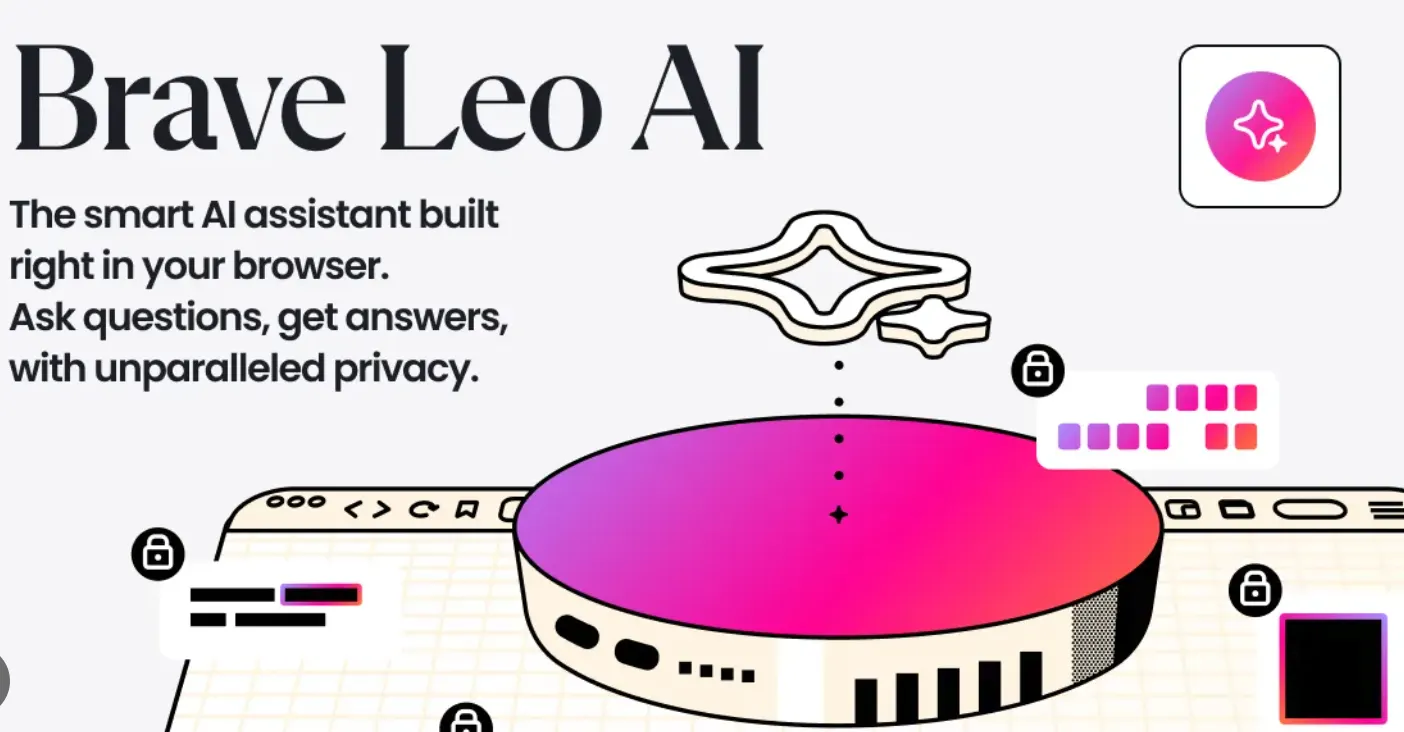
Brave Leoは、プライバシーを重視したWebブラウザ「Brave」に統合されているAIアシスタントです。一般的なAIチャットサービスのように質問へ回答するだけでなく、閲覧中のWebページ、PDF、ドキュメントなどの内容を読み取り、その場で要約、整理、翻訳、文章作成、コード生成などを行える点が特徴です。
Braveを普段のブラウザとして使っている人にとっては、別のAIサイトを開いて情報をコピー&ペーストする必要がないことが大きなメリットです。Webページを読みながら「この記事を3行でまとめて」「この内容の問題点を整理して」といった指示をそのまま出せます。
Braveはプライバシー保護を製品の重要な柱としており、Leoについても利用者のプライバシーを意識した設計が採用されています。無料版はアカウント登録なしでも利用できます。
🔎 Brave Leoの基本的な仕組み
Leoは単独で存在するAIチャットサービスというより、「ブラウザの中で使うAIアシスタント」と考えると分かりやすい製品です。
例えばニュース記事を読んでいるとき、そのページの内容をLeoに渡して要約させたり、英語の記事を日本語で説明させたりできます。長いPDFを読む場合も、重要なポイントを抜き出したり、資料の内容について質問したりできます。
また、Leoでは複数のAIモデルを利用できます。モデルによって文章生成、推論、コード、長文処理などの得意分野が異なるため、用途に応じてモデルを選択できる点も特徴です。
⚙️ Brave Leoの主要機能
💬 自然な文章で質問できるAIチャット
Leoは通常の会話形式で利用できます。検索キーワードを考える必要がなく、「この文章は何を言いたいの?」「初心者にも分かるように説明して」といった自然な指示で回答を得られます。
📄 Webページ・PDF・ドキュメントの要約
Leoを実際に使う上で特に便利なのが、閲覧中のコンテンツを直接扱える機能です。長い記事や資料を読む際に、要点、結論、重要な数字、メリット・デメリットなどを整理できます。
✍️ 文章作成・リライト
メール、記事、説明文、SNS投稿などの文章作成にも利用できます。単純な文章生成だけでなく、「もっと自然な日本語にする」「ビジネス向けに変更する」「文章を短くする」といった編集用途にも向いています。
🌐 翻訳・多言語対応
外国語のWebページを読んでいるときに、その内容を日本語で説明させるといった使い方ができます。海外ニュース、製品ドキュメント、技術情報を読む際にも便利です。
💻 プログラミング支援
コードの作成、コード例の提示、コードの説明など、開発者向けの用途にも利用できます。エラーの原因を説明させたり、既存コードを改善するためのアイデアを求めたりする使い方も可能です。
🧠 複数AIモデルの選択
Leoでは複数のAIモデルを利用できるため、目的に応じてモデルを使い分けられます。モデルの詳細に詳しくない場合は、自動選択に任せる使い方もできます。
🛠️ Leo Skills
Leoには「Skills」という仕組みも用意されています。頻繁に使うプロンプトを登録しておき、繰り返し行う作業を簡略化できます。「この記事を要約する」「文章を校正する」「競合サービスを整理する」といった定型作業との相性が良い機能です。
🔐 プライバシー保護がBrave Leoの大きな特徴
Brave Leoを評価するとき、AIの回答性能だけでなくプライバシー設計も重要なポイントです。
BraveはLeoについて、ユーザーのリクエストを匿名化して処理する仕組みを採用していると説明しています。また、Leoとの会話をAIモデルのトレーニング目的で利用しない方針も示しています。
ただし、「AIに入力した情報が一切外部へ送信されない」という意味ではありません。クラウド型のAIモデルを利用する場合、質問内容や必要なコンテキストがAI処理のために送信されます。機密情報を扱う場合は、利用するモデルやデータ処理方式を確認してから使用することをおすすめします。
🌍 世界での利用とBrave Leoの位置づけ
Braveは世界中で利用されているプライバシー重視型ブラウザであり、LeoはそのBraveユーザー向けに提供されているAI機能です。BraveはLeo発表時に、世界で6,000万人を超えるBraveユーザーがいることを公表していました。
Leoの強みは、ChatGPTのような独立型AIチャットサービスと単純に競争することだけではありません。「Webで情報を探す→ページを読む→AIに質問する→内容を整理する」という作業を一つのブラウザ内で完結させやすい点に価値があります。
特に海外サイトを頻繁に読むユーザー、調査業務を行う人、開発者、ライターなどにとって、ブラウザ内にAIが存在するメリットを実感しやすいでしょう。
🖥️ Brave Leoを利用できる環境
Brave LeoはBraveブラウザのデスクトップ版とモバイル版で利用できます。Windows、macOS、Linux、Android、iOSなどの環境に対応しています。
特別なAIアプリを別途インストールするというより、まずBraveブラウザをインストールし、その中からLeoを利用するという流れになります。
📥 Brave Leoのインストール方法
1️⃣ Braveブラウザをインストール
まずBraveの公式サイトから、自分が使用しているOSに対応したブラウザをインストールします。
2️⃣ Braveを起動する
インストール後、通常のWebブラウザと同じようにBraveを起動します。
3️⃣ Leoを開く
BraveのメニューやサイドバーからLeoを起動します。デスクトップ版とモバイル版では画面構成が異なるため、利用しているバージョンによって表示位置が変わる場合があります。
4️⃣ 質問を入力する
「このページを要約して」「この記事の重要なポイントを5つ教えて」など、具体的な指示を入力します。
無料版はアカウント登録なしでも利用できます。Premiumを利用する場合はBraveアカウントによる認証が必要になります。
💰 Brave Leoの料金体系
Brave Leoには無料版とPremium版があります。無料版でも基本的なAIチャット、文章生成、要約などを利用できます。
| プラン | 料金 | 主な特徴 |
|---|---|---|
| Leo Free | 無料 | 基本的なLeo機能、複数モデル、一定の利用上限 |
| Leo Premium | 月額14.99米ドル | より高い利用上限、より多くのモデル、新機能への早期アクセス |
| Leo Premium 年額 | 年額149.99米ドル | 年間契約による割安な料金設定 |
Brave公式の料金案内では、Leo Premiumは月額14.99米ドル、年額149.99米ドルです。Premiumには無料トライアルが用意される場合があります。
無料版にも利用上限があるため、「無料だから完全に無制限」と考えるのは適切ではありません。利用頻度が高い場合は、実際の使用量を確認してからPremiumを検討するとよいでしょう。
🎯 無料版とPremium版の違い
普段のWeb記事の要約や簡単な質問であれば、まず無料版で十分です。Premiumを検討する価値が出てくるのは、Leoを仕事で頻繁に使う場合です。
- 無料版:通常の質問、要約、文章作成などを試したい人向け
- Premium:利用頻度が高く、より高い利用上限が必要な人向け
- Premium:より多くのAIモデルを使いたい人向け
- Premium:新機能を早めに試したい人向け
AIをたまに使う程度なら、最初からPremiumに加入する必要はありません。無料版を実際に使ってみて、利用制限が仕事の妨げになるかどうかを確認する方法が現実的です。
📝 Brave Leoの効果的な使い方
📌 Web記事を短時間で理解する
長いニュース記事や専門記事を読むときは、「この記事を300字程度で要約してください。重要な数字と結論を残してください」のように条件を指定すると、使いやすい要約を得やすくなります。
📌 海外記事を日本語で読む
海外の技術記事を開いた状態で、「この記事の内容を日本語で説明してください。専門用語には簡単な説明も付けてください」と指示すると、翻訳と内容理解を同時に進められます。
📌 競合サイトを調査する
競合サービスのページを見ながら、「このサービスの主要機能、ターゲットユーザー、料金、競合との差別化ポイントを整理してください」と依頼する方法があります。
📌 PDFを読む
長い資料を最初から最後まで読む前に、概要、重要ポイント、結論、数値などを整理させると、資料を読む時間を短縮できます。
📌 プログラミングに利用する
エラーが出たコードを提示し、「原因を説明して、修正版のコードを提示してください」と依頼できます。使用している言語、実行環境、期待する結果まで伝えると、回答をより具体的にしやすくなります。
💡 回答精度を高めるプロンプトの書き方
Leoに限らず、AIから実用的な回答を得るには「何を知りたいか」だけでなく、「どのような形で答えてほしいか」まで指定することが重要です。
悪い例:「このサイトについて教えて」
良い例:「このWebサイトのサービス内容、主要機能、料金、ターゲットユーザー、競合との違いを表形式で整理してください」
特に調査用途では、「情報を整理する軸」を最初に指定すると結果が使いやすくなります。
また、1回の質問ですべてを処理させるより、「概要→詳細→比較→自分の用途への適合性」という順番で会話を続けるほうが、必要な情報を掘り下げやすくなります。
👨💻 Brave Leoが向いているユーザー
- Braveを普段から利用しているユーザー
- Web記事を大量に読むビジネスパーソン
- 海外ニュースや海外の技術情報を調査する人
- SEO・マーケティング担当者
- ライターや編集者
- プログラマーやWeb開発者
- 長いPDFや資料を効率的に読みたい人
- プライバシーを重視してAIを使いたい人
- 複数のAIモデルを用途によって使い分けたい人
⚠️ Brave Leoが必ずしも最適ではないケース
Leoは便利ですが、すべてのAI作業をLeoだけで完結させる必要はありません。
非常に長い文章を使った高度な分析、専門的なコード開発、画像生成、特定の業務システムとの連携などでは、専用AIサービスのほうが使いやすい場合があります。
Leoは「ブラウザの中で情報を扱う」ことに強みがあります。そのためWeb調査や閲覧中のページを処理する用途では魅力がありますが、ブラウザとの関係がない作業では、他のAIサービスとの差が小さくなることもあります。
🛠️ よくある問題と対処方法
❓ Leoが表示されない
まずBraveを最新版へ更新してください。LeoはBraveのバージョンによって機能や表示位置が変わることがあります。
❓ 回答できる回数が少ない
無料版には利用制限があります。短時間に大量の質問を送っている場合は、時間を置いてから再度利用するか、継続的に使う必要がある場合はPremiumを検討します。
❓ AIの回答が間違っている
LeoもAIである以上、誤った情報を生成する可能性があります。特に法律、医療、金融、製品仕様、最新ニュースなどは、回答だけを根拠に判断せず、一次情報を確認することが重要です。
❓ 日本語の回答が不自然
「日本語で自然な文章にしてください」「日本の一般的なビジネス文書として書いてください」のように出力条件を明確にすると改善しやすくなります。
❓ 閲覧ページの内容をうまく理解してくれない
ページ全体を漠然と質問するのではなく、「このページの料金部分だけを整理してください」「このページに書かれているメリットとデメリットだけを抽出してください」のように対象を限定すると、回答が安定しやすくなります。
🔗 Bring Your Own Model(BYOM)への対応
Leoには、より高度な使い方として「Bring Your Own Model(BYOM)」があります。これは、ユーザー自身が用意したAIモデルをLeoから利用するための機能です。
ローカル環境で動かしているモデルやリモート環境のモデルなどを利用できるため、AIモデルを自分で管理したい開発者にとって興味深い機能です。
ただしBYOMは一般ユーザー向けの基本機能というより、AIやAPIに関する知識があるユーザー向けです。通常のWeb閲覧や文章作成だけなら、標準搭載されているモデルを利用するほうが簡単です。
📊 Brave Leoのメリットとデメリット
| 項目 | 評価・特徴 |
|---|---|
| ブラウザとの統合 | 非常に強い。閲覧中のページをそのままAIに扱わせられる |
| プライバシー | Braveの設計思想に沿ってプライバシー保護を重視 |
| 無料利用 | 可能。ただし利用上限あり |
| AIモデル | 複数モデルから選択可能 |
| 文章作成 | メール、記事、要約、リライトなどに対応 |
| 開発用途 | コード生成、説明、デバッグ支援などに利用可能 |
| 初心者の使いやすさ | 比較的高い。自動選択を利用すればモデル選択も簡単 |
| 高度なカスタマイズ | BYOMなどを利用すれば開発者向けの拡張も可能 |
⚖️ Brave Leoと一般的なAIチャットサービスの違い
ChatGPTやClaudeなどのAIサービスとLeoは、単純に「どちらが優れているか」で比較するより、使う場所の違いを見るほうが分かりやすいでしょう。
| 比較項目 | Brave Leo | 一般的なAIチャット |
|---|---|---|
| 利用場所 | Braveブラウザ内 | 専用Webサイト・アプリなど |
| Webページとの連携 | 強い | サービスによって異なる |
| PDF・資料の処理 | 対応 | サービスによって異なる |
| モデル選択 | 複数モデルから選択可能 | サービスによって異なる |
| プライバシー重視 | Braveの重要な設計思想 | サービスによって大きく異なる |
Webを見ながらAIを使う機会が多い人ならLeoのメリットが分かりやすく、AIを中心に文章作成や高度な推論を行う人は、用途に応じて他のAIサービスと併用するほうが効率的です。
🔒 仕事で利用するときの注意点
プライバシー保護を重視した設計だからといって、社外秘情報を無条件で入力してよいわけではありません。
企業の内部資料、顧客情報、契約書、未公開の製品情報などを扱う場合は、会社のAI利用規定を確認してください。クラウド型AIモデルを使用する場合は、どのデータがAI処理に送信されるのかを理解しておくことが重要です。
また、AIが生成した文章や分析結果は、人間による確認を前提に利用することをおすすめします。特に業務上の重要な判断にAIの回答をそのまま使用するのは避けるべきです。
📌 Brave Leoの基本情報
| サービス名 | Brave Leo |
|---|---|
| 提供元 | Brave Software |
| カテゴリー | AIアシスタント・AIブラウザ機能 |
| 主な用途 | Webページ要約、質問回答、文章作成、翻訳、PDF分析、コード支援など |
| 対応環境 | Windows、macOS、Linux、Android、iOS |
| 無料版 | あり |
| Premium | 月額14.99米ドル、年額149.99米ドル |
| アカウント | 無料版はアカウント登録なしで利用可能 |
| 主な特徴 | ブラウザ統合、プライバシー保護、複数AIモデル、Webコンテンツ処理 |
🏁 Brave Leoを実際に使ってみる価値はあるか
Brave Leoは、「AIチャットそのもの」よりも「WebブラウジングとAIを一体化すること」に価値があるサービスです。
特に、毎日ニュースや専門記事を読む人、海外サイトを調査する人、Webサービスの競合調査をする人にとっては、ページをコピーして別のAIサービスへ貼り付ける作業を減らせるだけでも十分なメリットがあります。
一方、AIに複雑な文章を大量に作らせたり、高度な推論を中心に利用したりする場合は、Leoだけに限定する必要はありません。Braveのブラウザ環境を活かしながら、必要に応じて他のAIサービスと使い分けるのが現実的です。
まずは無料版を使い、普段読むWebページを要約させたり、海外記事を日本語で整理させたりするところから始めるのがおすすめです。そこで「ブラウザの横にAIがいること」の便利さを実感できる人であれば、Brave Leoは実用性の高いAIツールになるでしょう。
コメント