

Decktopus AIとは?機能・使い方・料金を徹底解説|AIプレゼン作成ツールの特徴と評判
プレゼン資料を作るとき、意外と時間がかかるのが構成を考える作業と、スライドごとのデザイン調整です。Decktopus AIは、こうした作業を効率化するためのAIプレゼンテーション作成ツールです。テーマや目的を入力すると、スライドの構成、文章、デザインをまとめて作成でき、資料の修正や発表練習にも活用できます。
この記事では、Decktopus AIの主な機能、使い方、料金プラン、対応環境、メリット・デメリットを詳しく解説します。GammaやCanvaなどの類似ツールとの違いも比較し、どのような人に向いているのかを紹介します。
🔎 Decktopus AIとは?開発会社・提供開始時期・製品の特徴
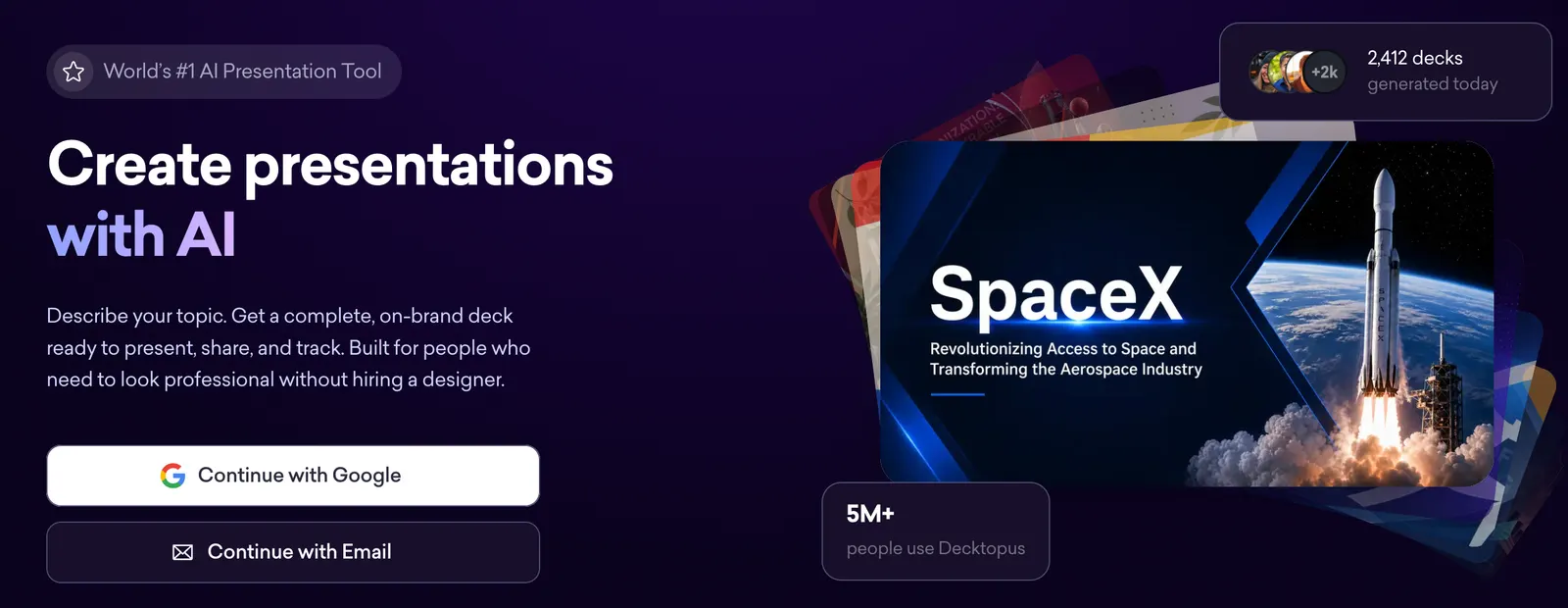
Decktopus AIは、人工知能を使ってプレゼンテーション資料の作成を支援するオンラインサービスです。発表したいテーマや目的を入力すると、スライドの構成や説明文、デザインなどをまとめて作成できます。資料作成に慣れていない人でも、最初のたたき台を用意しやすいことが特徴です。
サービスの提供元は、トルコ発のソフトウェア企業Decktopusです。同社は2019年にプレゼンテーション作成サービスを立ち上げ、資料のレイアウトやデザインを簡単に整えられるツールとして展開してきました。その後、AIによるプレゼン生成機能を導入し、テーマから資料を作る作業を支援するサービスへと発展しています。
Decktopus AIが目指しているのは、単にスライドをきれいに見せることではありません。何をどの順番で伝えるかを考え、説明文を用意し、デザインを整え、発表の準備をするという一連の作業を効率化することです。
たとえば、新商品の企画提案、営業資料、社内報告、研修用スライドなどを作る場合、最初から1枚ずつレイアウトを考える必要はありません。まずAIに構成案を作らせ、その内容を確認しながら修正していく使い方ができます。
資料の自動生成に加え、ブランドに合わせたデザイン調整や発表練習を支援する機能も用意されています。プレゼン資料の作成だけでなく、発表する段階までを視野に入れたサービスといえます。
🧩 Decktopus AIの主な機能
1. テーマからプレゼン資料を自動生成
Decktopus AIの中心となる機能です。プレゼンのテーマ、目的、対象者などを入力すると、AIがスライドの構成と内容を作成します。
たとえば「日本市場向けの新しいコーヒーブランドを提案する営業プレゼン」と入力すれば、市場の課題、商品の特徴、想定顧客、販売戦略、今後のアクションといった構成を考える出発点になります。
生成された資料が、そのまま会議で使えるとは限りません。ただ、白紙の状態から作り始めるよりも、AIが作成した構成を確認して修正するほうが効率的な場合があります。
2. 既存資料をもとにスライドを作成
手元にある資料や文章を参考に、新しいプレゼンを作成する用途にも活用できます。すでに報告書や説明文がある場合は、その内容をスライドにまとめることで、情報を一から入力する手間を減らせます。
ただし、資料を取り込んだからといって、すべての数値や細かな条件が正確に反映されるとは限りません。生成後は元の資料と照らし合わせ、重要な情報が抜けていないか確認することが大切です。
3. AIによるスライド編集
作成後のスライドも、AIへの指示を使って修正できます。「このページを短くまとめる」「専門用語を減らして初心者向けにする」「結論を先に示す構成に変える」といった指示で、内容を調整できます。
文章を何度も書き直すときや、説明の難易度を変えたいときに便利です。一方、数値や固有名詞が含まれるスライドでは、修正によって内容が変わっていないか確認しましょう。
4. ブランドカラーやロゴに合わせたデザイン
企業やブランドのイメージに合わせて、プレゼン資料の見た目を整える機能も用意されています。対応するプランでは、ブランドカラー、フォント、ロゴなどを取り入れ、資料全体のデザインをそろえられます。
営業資料や社内資料を何度も作る企業にとって、毎回色やフォントを設定し直す手間を減らせるのはメリットです。ただし、ブランドの再現度は生成結果を確認し、必要に応じて調整してください。
5. 既存プレゼンの再デザイン
すでに作成したプレゼン資料のデザインを見直したい場合にも活用できます。レイアウト、配色、文字の配置などを整え、資料を見やすくする作業を支援します。
社内で長く使っている資料や、内容は問題ないもののデザインが古くなった資料を改善したいときに便利です。再デザイン後は、文章や図表の意味が変わっていないか、数値や注釈が正しく残っているかを確認しましょう。
6. カルーセル形式のコンテンツ作成
通常のプレゼン資料に加え、複数のページを順番に見せるカルーセル形式のコンテンツも作成できます。SNS向けの情報発信、サービス紹介、簡単な教育コンテンツなど、短いページを連続して見せたい場面で活用できます。
ただし、SNSごとに適した画像サイズや文章量は異なります。作成したコンテンツは、投稿先の仕様に合わせて確認・調整してください。
7. PDF・PowerPoint・PNGへのエクスポート
作成した資料は、利用できるプランに応じてPDF、PowerPoint形式、PNG画像などに書き出せます。PowerPointで追加編集したい場合や、PDFで配布したい場合、スライドを画像として利用したい場合など、目的に合わせて使い分けられます。
書き出し形式や品質、利用条件はプランによって異なる可能性があるため、契約前に確認しておくと安心です。
8. AIによるプレゼン練習
Decktopus AIには、プレゼンの練習を支援する「Loop」という機能があります。発表の練習や想定質問への対応、話す速度や明瞭さに関するフィードバックなどを通じて、本番に向けた準備を進められます。
資料の作成と発表練習を同じサービス内で進められる点は、Decktopus AIの特徴の一つです。ただし、AIの評価だけで十分とは限りません。重要なプレゼンでは、実際の聞き手を想定した練習も行うとよいでしょう。
✨ Decktopus AIの強み|ほかのAIプレゼンツールとの違い
Decktopus AIの特徴は、スライドの自動生成だけでなく、デザインの統一や発表準備までを一つの流れで扱えることです。プレゼン作成にかかる時間を減らしたい人にとって、複数のツールを行き来する手間を減らせる可能性があります。
構成を考えるところから始められる
一般的なプレゼンソフトでは、スライドを用意し、文章や図表を配置していく必要があります。Decktopus AIはテーマを入力するところから始められるため、構成を考えるのが苦手な人でも作業に入りやすい設計です。
ブランドを意識した資料を作れる
企業向けの資料では、内容だけでなく、ロゴ、カラー、フォントなどの統一も重要です。Decktopus AIはブランド情報を設定し、プレゼンの見た目をそろえる機能を備えています。複数の担当者が資料を作るチームでは、デザインのばらつきを抑える助けになります。
文章で修正内容を指示できる
最初に生成された資料が完璧でなくても、文章で修正内容を伝えられます。デザインソフトの操作に慣れていない人にとっては、細かな修正を始めやすい点がメリットです。
発表練習まで対応する
プレゼンでは、スライドが完成した後に話す内容を整理し、質問への対応を考える必要があります。Loopを利用すれば、資料作成から発表練習までの流れを一つのサービス内で進められます。
プレゼン作成に特化している
Decktopus AIは、あらゆる種類の文書作成やデザインをこなす汎用AIではありません。得意なのはプレゼン資料の作成と、それに関連する作業です。文章を深く分析したい場合や、複雑なデータを専門的に可視化したい場合は、ほかのツールを組み合わせたほうがよいこともあります。
💼 Decktopus AIの活用シーン|仕事でどう使える?
営業資料・提案書の作成
商品やサービスの特徴、顧客が抱える課題、導入によるメリットなどを入力し、提案資料のたたき台を作成できます。営業担当者が案件ごとに資料を準備する際、構成やレイアウトを考える時間を減らせます。
ただし、実績、導入効果、価格、競合情報などは正確性が重要です。AIが作った数値や説明をそのまま使わず、社内資料や確認済みの情報と照らし合わせてください。
社内会議・経営報告
会議の目的、現状の課題、対応策、今後の予定を整理し、報告用スライドを作る用途に向いています。定例会議やプロジェクトの進捗報告など、似た形式の資料を繰り返し作る場合に便利です。
マーケティング・SNSコンテンツ
新商品の紹介、キャンペーンの説明、サービスの使い方などをスライド形式で整理できます。カルーセル形式のコンテンツを作れば、SNSで情報を段階的に伝えるための素材としても活用できます。
教育・研修資料
研修のテーマや学習目標を入力し、説明の順序を整理したスライドを作成できます。新入社員研修、社内マニュアルの説明、学習内容の振り返りなどに使えます。
学生の発表・研究報告
研究テーマやレポートの内容をもとに、発表の構成を考える際に役立ちます。背景、課題、方法、結果、考察といった流れを整理し、伝えたい内容をスライドにまとめる作業を支援します。
起業・事業計画・ピッチ資料
新しい事業のアイデア、顧客の課題、市場の仮説、収益モデル、今後の計画などを整理し、ピッチ資料の下書きを作れます。投資家や取引先に説明する資料では、市場規模や売上予測などの根拠を自分で確認する必要があります。
プログラミングやデザインの仕事
開発計画やプロジェクトの説明、UI改善案の共有、システム導入の提案など、技術的な内容をスライドにまとめる用途で活用できます。ただし、コード生成やデバッグ、完成度の高いUIデザインを直接作るための専用ツールではありません。
🪜 Decktopus AIの使い方|登録から資料の完成まで
ステップ1:アカウントを登録する
Decktopus AIのWebサービスにアクセスし、アカウントを作成します。画面に表示される登録方法に従って必要な情報を入力してください。無料で利用できる範囲や条件は変更される可能性があります。
ステップ2:作りたいプレゼンのテーマを決める
ログイン後、プレゼンテーションを新規作成する画面を開きます。最初に、テーマだけでなく、資料を使う目的や聞き手を整理しておくと、生成結果を評価しやすくなります。
ステップ3:AIに具体的な指示を入力する
「新商品についてのプレゼンを作成」とだけ入力するよりも、対象者、ページ数、説明したい内容、資料の雰囲気などを指定するほうが、目的に近い資料になりやすくなります。
日本の中小企業向けに、クラウド会計サービスの導入を提案するプレゼンを作成してください。
対象者は経理担当者と経営者です。
10枚程度で、現状の課題、導入メリット、主な機能、導入手順、費用を検討する際のポイント、まとめの順に構成してください。
文章は短くし、専門用語には簡単な説明を加えてください。
落ち着いたビジネス向けのデザインにしてください。
料金や導入効果について、確認できない数値を作らないでください。
ステップ4:生成されたスライドを確認する
AIが作成した構成を確認し、説明の順序や情報の抜けをチェックします。最初の数枚だけで判断せず、最後まで内容を確認してください。結論が弱い、同じ説明が繰り返されている、根拠が足りないといった問題が見つかったら修正します。
ステップ5:文章とデザインを修正する
必要に応じて、AIへの指示やテキスト編集を使って調整します。「3枚目の説明を半分程度に短くする」「導入メリットを具体例で説明する」「最後に次のアクションを追加する」など、修正箇所を明確にすると作業しやすくなります。
ステップ6:発表の練習をする
発表する予定がある場合は、Loopなどのプレゼン練習機能を利用して、説明の流れや話し方を確認します。聞き手から出そうな質問を考え、回答を準備しておくと、本番で慌てにくくなります。
ステップ7:共有・エクスポートする
資料が完成したら、共有リンクやPDF、PowerPoint、PNGなど、利用できる方法で出力します。社外に配布する場合は、機密情報が含まれていないか、リンクのアクセス権が適切か、エクスポート後にレイアウトが崩れていないかを確認してください。
🎯 Decktopus AIを上手に使うためのコツ
目的と聞き手を最初に伝える
プレゼン資料は、誰に何を伝えるかによって構成が変わります。社内報告なのか、営業提案なのか、授業発表なのかを明確にしましょう。聞き手が初心者なのか、専門知識を持つ担当者なのかも伝えると、説明の深さを調整しやすくなります。
スライド枚数と構成を指定する
枚数を指定しないと、説明が長くなったり、必要な情報が十分に入らなかったりすることがあります。「8〜10枚」「最初に結論を示す」「最後に具体的な提案を入れる」など、資料の条件を先に決めておくと修正しやすくなります。
1枚につき1つのメッセージを意識する
スライドに情報を詰め込みすぎると、読み手は何が重要なのか判断しにくくなります。各ページで伝える内容を一つに絞り、詳しい説明は発表時の話し言葉や補足資料に回すと、見やすい資料に近づきます。
文章を生成したあとに事実確認をする
AIが作成した説明文には、根拠が不明確な情報や、実際には確認できない数値が含まれる可能性があります。料金、売上、市場規模、調査結果、法律や制度に関する内容は、信頼できる資料で確認してから使いましょう。
ブランド情報をそろえる
企業やサービスのプレゼンを繰り返し作る場合は、ブランドカラー、ロゴ、フォントなどを統一しておくと、資料の印象をそろえやすくなります。ブランド関連機能が利用できるプランでは、初期設定を済ませておくと、その後の作業を効率化できます。
一度に全部直さず、修正を分ける
内容、構成、デザインを一度に変更しようとすると、どの指示が結果に影響したのか分かりにくくなります。まず構成を直し、次に文章、最後に見た目を調整するなど、段階的に進める方法がおすすめです。
💻 Decktopus AIの対応環境とインストール方法
Decktopus AIは、Webブラウザーから利用するオンラインサービスです。基本的には専用ソフトをインストールせず、ブラウザーからアカウントにログインして資料を作成できます。
- Web:主な利用方法です。アカウントを作成してログインし、プレゼンを作成します。
- Windows:対応するブラウザーから利用できます。専用デスクトップアプリの提供状況は、利用前に確認してください。
- Mac:対応するブラウザーから利用できます。スライドの細かな編集や資料の確認には、パソコンの広い画面が便利です。
- iOS:モバイル環境からの利用可否や編集範囲は、現在のサービス仕様を確認してください。
- Android:対応ブラウザーやモバイル環境での利用条件を確認してください。
- ブラウザー拡張機能:専用拡張機能の有無については、現在の配布情報を確認する必要があります。
プレゼン資料を本格的に編集するなら、パソコンのブラウザーで作業する方法が扱いやすいでしょう。スマートフォンは、共有された資料の確認や簡単な作業に向いています。対応環境や利用できる機能は更新される場合があるため、導入前に確認してください。
💳 Decktopus AIの料金プラン|無料で使える?
Decktopus AIには、無料で試せる範囲と、AIクレジットやエクスポート機能などが充実した有料プランがあります。無料でアカウントを作成できることと、すべての機能を継続して無料で利用できることは別なので、利用条件を確認しておきましょう。
| プラン | 料金の目安 | 主な内容 | 向いている人 |
|---|---|---|---|
| 無料利用・お試し | 無料で試せる範囲あり | プレゼン作成などの基本的な操作を試せます。利用回数や書き出し機能に制限が設けられる場合があります。 | 操作感を確かめたい人 |
| Pro | 年払いで月額換算9.99米ドル、3か月払いで月額換算19.99米ドル、月払いで24.99米ドルと表示される場合があります。 | AIクレジット、プレゼン・カルーセル作成、PDF・PPT・PNG出力、共有、バージョン履歴、発表練習など。 | 個人で頻繁に資料を作る人 |
| Business | 契約条件により異なる | チーム用ワークスペース、ブランド管理、共同作業、追加席などの機能。 | 複数人で資料を作る企業やチーム |
| Enterprise | 個別相談・見積もり | 組織全体での導入や、個別の管理要件などに対応するプラン。 | 全社導入や高度な管理が必要な組織 |
Proプランは契約条件によって月額換算の料金が異なります。年払いでは月額換算が安くなる場合がありますが、年間料金がまとめて請求されることがあるため、月額換算だけで判断しないようにしましょう。
AIクレジットは、スライドの生成やAIによる編集などに使用されます。利用頻度が高い場合は、月間クレジットの範囲で必要な資料を作れるかを考えておくと安心です。
価格、クレジット数、無料利用の条件は変更される可能性があります。契約時には最新の金額、税金、請求周期、解約条件を確認してください。
🌍 Decktopus AIの利用者数・世界での利用状況
Decktopusは、世界各国のユーザーを対象にプレゼンテーション作成サービスを展開しています。企業の営業資料、教育用スライド、社内報告、起業時のピッチ資料など、さまざまな用途で活用できるサービスです。
ただし、国別の利用者数、月間アクティブユーザー数、サイト訪問数、アプリのダウンロード数などは、調査時期や計測方法によって数値が変わります。確認できる情報がない場合、具体的な数字を断定することはできません。
Decktopus AIは、プレゼン資料の作成という世界共通のニーズを対象にしています。ただし、日本語を含む各言語での生成品質や、利用できる機能には違いがある可能性があります。
日本語の資料を作る場合は、見出しや本文が自然な日本語になるか、文字化けやレイアウト崩れが起きないかを、実際に短い資料を作って確認するのがおすすめです。
⚖️ Decktopus AIのメリット・デメリット
メリット
- 資料作成の初動が速い:テーマから構成やスライドのたたき台を作れるため、白紙の状態から始める負担を減らせます。
- 文章とデザインをまとめて扱える:スライドの内容と見た目を一緒に作成し、あとから修正できます。
- 既存資料を再利用しやすい:手元の資料をもとに新しいプレゼンを作成したり、デザインを整えたりする用途に使えます。
- ブランドの統一を支援する:対応プランでは、企業のロゴやカラーなどを使い、資料の見た目をそろえやすくなります。
- 発表練習まで対応する:資料作成後の練習や話し方の確認も進められます。
デメリット
- 生成された内容の確認が必要:説明の重複、根拠の不足、誤った数値などが含まれる可能性があります。
- AIクレジットに上限がある:スライドの生成や修正を繰り返すと、想定より早くクレジットを使い切る場合があります。
- 日本語の仕上がりは事前確認が必要:文章、フォント、レイアウトが用途に合うかは、実際の出力を確認する必要があります。
- 細部の調整は残る:企業向け資料や重要な提案書では、文章、図表、ブランド表現を人が整える必要があります。
🔄 Decktopus AIと類似ツールの比較
AIプレゼン作成ツールは、それぞれ資料の生成方法や編集機能、チームでの使いやすさが異なります。Decktopus AIを選ぶかどうかは、資料をどこまで自動化したいか、完成後にどのような形式で使うかによって変わります。
| ツール | 主な特徴 | 向いている用途 | 比較時のポイント |
|---|---|---|---|
| Decktopus AI | テーマからスライドを生成し、ブランド調整や発表練習まで支援。 | 営業資料、提案書、社内報告、ピッチ資料。 | AIクレジット、出力形式、ブランド機能、発表練習の利用条件。 |
| Gamma | 文章やテーマからプレゼンやドキュメント形式のコンテンツを作成。 | 企画書、説明資料、Web上で共有しやすい資料。 | Web上での見せ方と、PowerPointなどへの書き出し条件。 |
| Canva | テンプレート、画像、デザイン素材を使って幅広いビジュアルを制作。 | プレゼン、SNS投稿、広告素材、チラシなど。 | プレゼン以外のデザイン制作も一つのサービスで行いたいか。 |
| Beautiful.ai | レイアウトの整ったビジネス向けスライドの作成を支援。 | 営業資料、経営報告、企業向けプレゼン。 | レイアウト制御、ブランド管理、編集の自由度、料金。 |
| Microsoft PowerPoint | 細かなスライド編集と、ビジネス現場での資料共有に強い。 | 既存の社内資料、複雑なプレゼン、Office中心の業務。 | AIによる自動生成を重視するか、細かな編集や互換性を重視するか。 |
料金の違いをどう考えるか
料金を比較するときは、月額料金だけでなく、AI生成の回数、クレジットの追加購入、書き出し形式、ブランド管理、チームでの共同作業なども確認しましょう。安いプランでも必要な機能が使えなければ、結果的に作業時間が増えてしまうことがあります。
Decktopus AIのProプランは、個人が定期的にプレゼンを作成する用途に向いています。チームでブランドを統一したい場合はBusinessプランも候補になりますが、利用人数や必要な管理機能を整理してから判断するのがおすすめです。
用途別の選び方
- 作成から発表練習まで進めたい:Decktopus AIを候補にできます。
- Web上で共有しやすい資料を作りたい:Gammaも比較したい選択肢です。
- プレゼン以外のデザインもまとめて制作したい:Canvaが向いています。
- ビジネス向けの整ったスライドを作りたい:Beautiful.aiも検討できます。
- 既存のPowerPoint資料を細かく編集したい:PowerPointを中心に使う方法が現実的です。
🔐 セキュリティと利用時の注意点
プレゼン資料には、顧客情報、売上データ、社内計画、未公開の商品情報などが含まれる場合があります。Decktopus AIにファイルや文章を入力する前に、プライバシーポリシーとデータの取り扱い条件を確認してください。
企業で利用する場合は、入力データがどのように保存・処理されるか、AIモデルの学習に使用されるか、共有リンクを誰が閲覧できるか、管理者がアクセスを制御できるかなどを確認することが大切です。
また、AIが生成した市場データや競合情報、売上予測などを、そのまま顧客向け資料に掲載するのは避けましょう。出典や計算根拠を確認し、必要な情報を人が検証したうえで利用してください。
📝 Decktopus AIの総合評価|使う価値はある?
Decktopus AIは、プレゼン資料を作る頻度が高く、構成やデザインの調整に時間を取られている人に向いたツールです。テーマからスライドを生成できるだけでなく、既存資料の再デザイン、ブランドの統一、発表練習まで一つの流れで進められる点が魅力です。
特に、営業担当者、マーケティング担当者、講師、コンサルタント、起業家など、提案や説明のために資料を繰り返し作る人なら、作業時間を減らせる可能性があります。資料を作ったあとに発表の練習までしたい人にも向いています。
一方、AIが作った資料をそのまま提出できると考えるのはおすすめしません。事実関係の確認、文章の調整、デザインの仕上げは必要です。また、月に数枚しかスライドを作らない人や、既存のPowerPointで十分に対応できている人にとっては、有料プランの費用に見合うメリットが得られない可能性もあります。
Decktopus AIをおすすめできる人
- 営業資料や提案書を短時間で作りたい人
- プレゼンの構成を考えるのが苦手な人
- チームで使う資料のブランドやデザインを統一したい企業
- AIで資料を作ったあと、発表練習まで効率よく進めたい人
あまりおすすめしない人
- プレゼンを作る頻度が少なく、手作業でも困っていない人
- 細部まで完全に自由なデザインを求める人
- AIの出力を確認せず、そのまま正式な資料として使いたい人
- プランに含まれるAIクレジットや出力制限が利用量に合わない人
まずは無料で試せる範囲で、実際に仕事で使う予定のプレゼンを一つ作ってみるのがおすすめです。構成を考える時間、文章を整える時間、デザインを修正する時間がどれだけ減るかを確認すれば、自分にとって有料プランが必要か判断しやすくなります。
結論として、Decktopus AIは「プレゼン資料の作成と発表準備をまとめて効率化したい人」にとって、検討する価値のあるサービスです。反対に、資料を作る頻度が低い人や、細部を自分で完全にコントロールしたい人は、無料での試用やほかのツールとの比較をしてから決めるとよいでしょう。
🔍 SEO・GEO向けキーワード
Decktopus AI, Decktopus AIとは, Decktopus AIの使い方, Decktopus AIの料金, Decktopus AIレビュー, AIプレゼン作成ツール, AIスライド作成, プレゼン資料自動生成, AI営業資料作成, AI提案書作成, DecktopusとGammaの比較, DecktopusとCanvaの比較, AIプレゼン練習, ビジネスプレゼン効率化
コメント