

🔎 Kagiとは?
Kagiは、広告表示やユーザー追跡を前提とせず、検索結果の質とカスタマイズ性を重視した検索サービスです。一般的な無料検索エンジンとは異なり、利用者が料金を支払うことでサービスを維持するモデルを採用しています。
現在のKagiは単なる検索エンジンではありません。Kagi AssistantというAI機能も用意されており、Web検索、情報整理、文章作成、調査などを一つの環境で進められます。AIだけを前面に出すのではなく、検索を中心にAIを組み込んでいる点がKagiの特徴です。
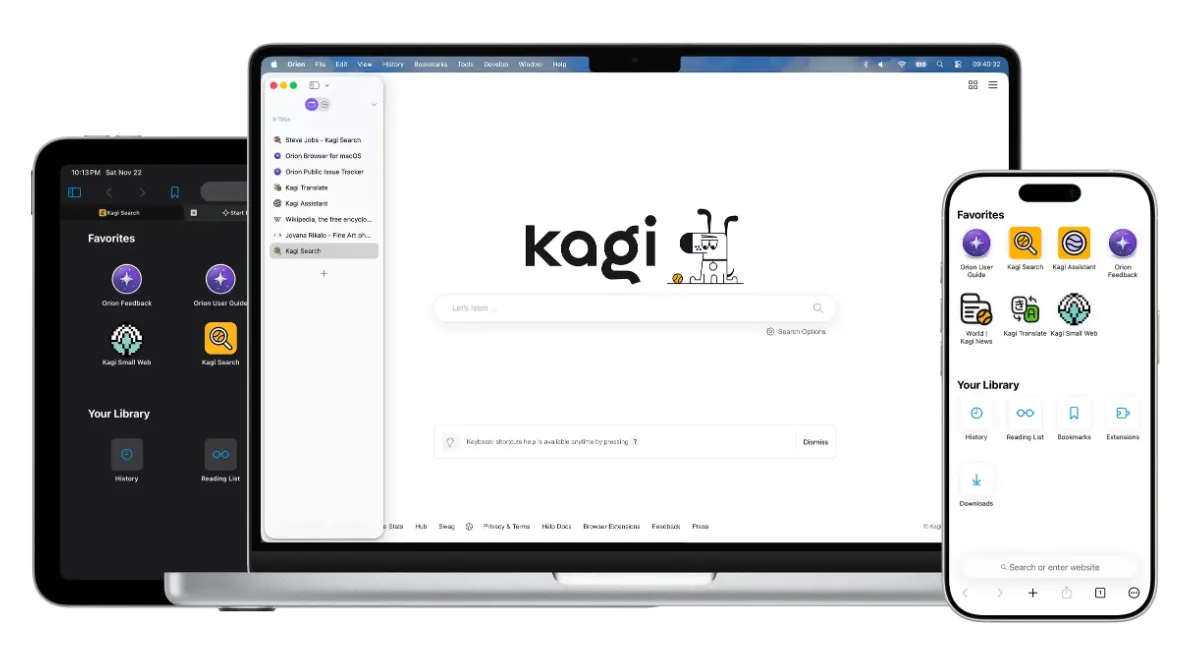
✨ Kagiの主な特徴
広告のない検索:Kagiでは検索結果に広告を表示しません。検索画面がすっきりしているだけでなく、広告をクリックさせることを目的とした検索体験から距離を置いています。
検索結果のカスタマイズ:特定のWebサイトを上位に表示したり、逆に表示順位を下げたりできます。普段から同じジャンルの情報を調べる人ほど、この機能の便利さを感じやすいでしょう。
Search Lenses:Programming、Forumsなど、特定の分野に検索対象を絞ることができます。さらに自分でLensを作成し、対象サイトや除外サイト、キーワードなどを設定することも可能です。
Kagi Assistant:Kagi Assistantでは、Webアクセスを有効にして検索情報を利用することも、Webアクセスを切ってAIモデルだけを利用することもできます。ファイルのアップロードやカスタムAssistant、モデル変更にも対応しています。
プライバシー重視:Kagiは広告ではなくサブスクリプションを収益源としているため、広告目的のユーザープロファイルを作る必要がありません。公式情報では、AssistantのデータをAIモデルのトレーニングに使用しないと説明されています。
🌏 世界での位置づけ
KagiはGoogleのように世界中の一般ユーザーを無料で集めることを目的とした検索サービスではありません。むしろ、日常的に大量の情報を検索する人を対象にした専門性の高いサービスです。
エンジニア、研究者、ライター、ジャーナリスト、マーケティング担当者など、検索そのものが仕事の一部になっている人との相性が良いでしょう。
特に日本のユーザーにとって注目したいのは、検索結果を自分好みに調整できる点です。日本語検索だけでなく海外の情報を調べる場合にも、検索対象を絞り込むことで不要なページを減らせます。
🚀 初めてKagiを使う方法
Kagiは基本的にWebブラウザから利用できます。アカウントを作成して無料トライアルを開始すれば、特別な環境を準備しなくても試すことができます。
現在の無料トライアルでは100回の検索と100回のKagi Assistant利用が用意されています。最初から料金プランを決めるのではなく、普段の調査や仕事で実際に使ってみるのがおすすめです。
🧭 Kagiの使い方
1. 普通に検索する:まずはGoogleなどで普段使っている検索方法と同じようにキーワードを入力します。特別な検索方法を覚えなくても利用できます。
2. Lensを使う:技術情報ならProgramming、コミュニティの意見を探すならForumsなど、目的に合わせて検索範囲を変更します。
3. Assistantを使う:複数のページを読んで比較する必要がある場合は、Kagi Assistantを使って情報を整理します。
4. 検索結果を調整する:よく利用するサイトを上げ、不要なサイトを下げることで、自分専用の検索環境に近づけていきます。
💡 Kagiを便利に使うコツ
Kagi Assistantに何でも質問するより、「検索」と「整理」を分けて使うと効率が上がります。最新情報が必要ならWebアクセスを有効にして検索し、文章の整理やアイデア出しだけならWebアクセスを切って使う方法もあります。
専門分野を頻繁に調べる人は、自分専用のLensを作っておくと便利です。たとえばIT担当者なら公式ドキュメントや技術コミュニティを中心に検索するLensを作ることで、一般的なSEO記事を避けやすくなります。
また、検索結果を見て「このサイトはいつも役に立つ」「このサイトは毎回ノイズになる」と感じたら、その都度ランキングを調整してください。Kagiは使い込むほど自分向けの検索環境になっていきます。
💰 Kagiの料金
Kagiには無料トライアルがありますが、継続利用は基本的に有料です。現在の個人向け料金は次のようになっています。
Trial:無料。100回の検索と100回のAssistant利用。
Starter:月額5ドル。月300回の検索。
Professional:月額10ドル。検索回数は無制限で、標準モデルによるKagi Assistantを利用できます。
Ultimate:月額25ドル。Professionalの機能に加え、プレミアムAIモデルとResearchモードを利用できます。
年間契約では10%の割引があります。料金や利用できるモデルは変更される可能性があるため、契約前には公式料金ページを確認するのが安全です。
👤 どんな人に向いている?
Kagiは、検索を仕事や日常の重要な作業として使っている人に向いています。エンジニア、研究者、マーケター、ライター、学生、情報収集を頻繁に行うビジネスユーザーなどが代表的な利用者です。
一方、週に数回しか検索しない人には、月額料金を払うメリットが小さいかもしれません。Kagiの価値は「検索できること」ではなく、「検索にかかる時間を減らせるか」にあります。
⚠️ よくある問題
検索結果が少ないように感じる:Kagiは大量の結果を並べるより、関連性の高い結果を優先する設計です。そのため、Googleなどと比べて結果数が少なく見える場合があります。
AssistantでWeb検索できない:AssistantのWebアクセス設定を確認してください。Webアクセスを無効にしている場合、AIモデルだけで回答する状態になります。
利用できないAIモデルがある:モデルによって利用できる料金プランが異なります。プレミアムモデルやResearchモードを使う場合はUltimateが必要です。
Starterの検索回数を使い切った:Starterは月300回までです。検索を頻繁に行う場合はProfessionalのほうが料金と使い勝手のバランスが良くなる可能性があります。
⚖️ Kagiのメリット・デメリット
メリット:広告がない、プライバシーを重視している、検索結果を細かく調整できる、Lensが便利、AI Assistantと検索を組み合わせられる、複数のAIモデルを選択できる。
デメリット:本格的に使うには有料、一般的な無料検索に慣れていると料金に抵抗を感じやすい、高度なAI機能を使うにはUltimateが必要、すべての人に料金分の価値があるとは限らない。
🏁 Kagiは使う価値がある?
Kagiは「AI検索だから便利」という単純なサービスではありません。検索結果を自分で調整し、不要な情報を減らし、必要なときだけAIで整理する。この一連の流れがKagiの本当の魅力です。
検索を毎日の仕事で大量に使うなら、一度無料トライアルで試してみる価値があります。特に1週間ほど普段の調査に使ってみて、検索時間が短くなったと感じるなら、有料プランを検討してもよいでしょう。
コメント