

🎵 Stable Audioとは?AIで音楽・効果音を作る実践ガイド
Stable Audioは、Stability AIが提供する音声・音楽生成プラットフォームです。作りたい音を文章で説明すると、AIが音楽、効果音、環境音、音響テクスチャなどを生成してくれます。
日本で使う場合も、単純な「AI作曲サイト」と考えない方が分かりやすいでしょう。Stable Audioは、生成した音を延長したり、一部分を作り直したり、複数のトラックを扱ったりできるため、動画制作や音楽制作の素材作りにも向いています。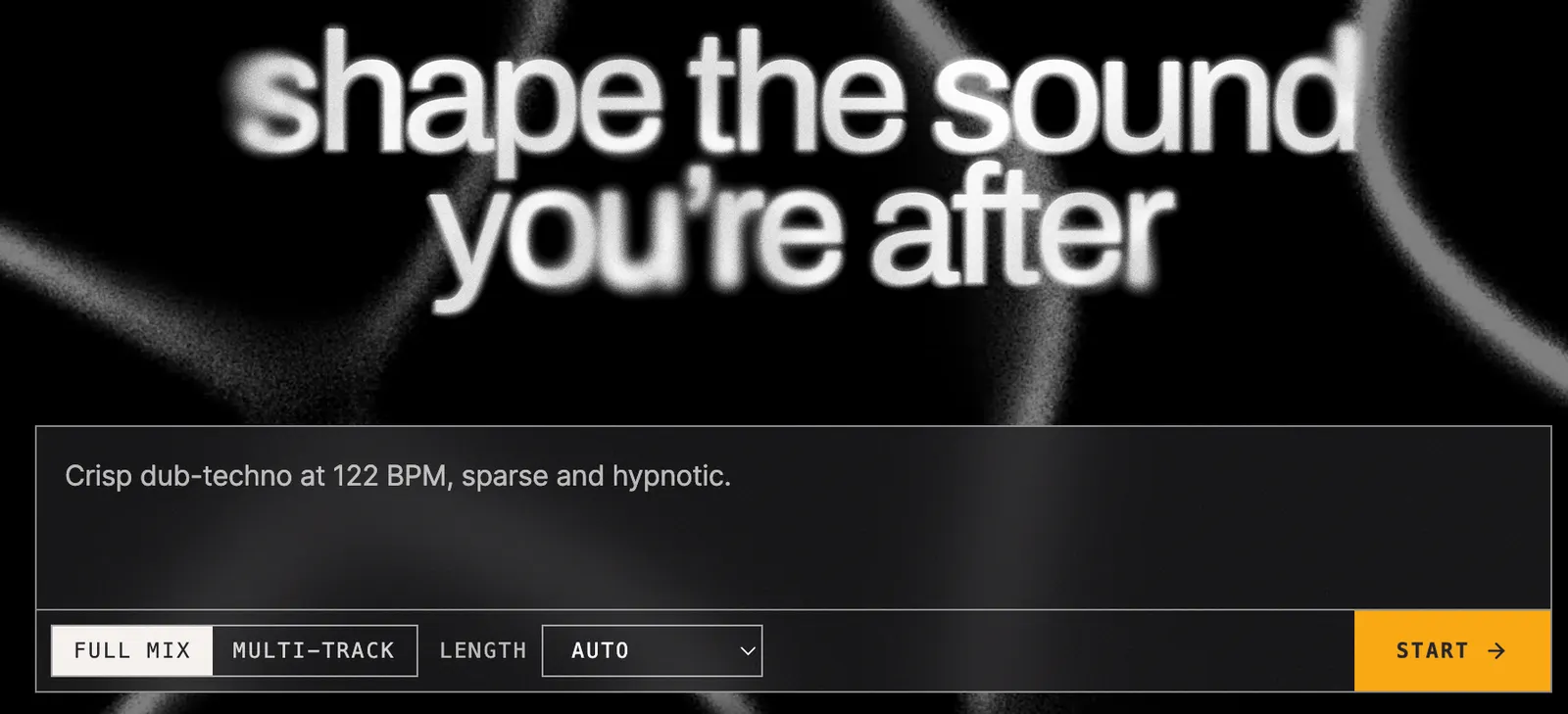
Stable Audio
🔎 Stable Audioは何ができる?
Stable Audioは、自然言語による指示から音楽やサウンドを生成するAIサービスです。たとえば「映画の予告編のような緊張感のあるオーケストラ」「深夜の都会をイメージしたアンビエントサウンド」など、音のイメージを文章で指定できます。
現在のStable Audio 3.0では、テキストからの生成だけでなく、既存の音声をもとにした変換や編集にも対応しています。用途によっては最大6分程度のステレオ音声を生成できるため、短い効果音だけでなく、ある程度まとまりのある音楽制作にも利用できます。
特に面白いのは、生成して終わりではない点です。良かった部分を残して続きを作ったり、問題のある部分だけを作り直したりできます。
✨ 主な機能と特徴
🎼 Text-to-Audio: 文章から音楽、効果音、環境音などを生成できます。
🎚️ Full Mix: 複数の音をまとめた完成形に近いミックスとして生成できます。
🎛️ Multi-Track: 利用可能なワークフローでは、複数のトラックを分けて扱えるため、ミックス時の自由度が高くなります。
🔁 Extend: 生成した音源の続きを作成できます。短いアイデアを長い構成に発展させたいときに便利です。
🖌️ Replace Section: 曲全体を作り直すのではなく、指定した部分だけを再生成できます。
🎧 Audio-to-Audio: 既存の音声を出発点として、ジャンル、雰囲気、楽器構成などを変化させられます。
🧩 Audio Inpaint: 既存音源の一部分を対象に生成・修正するための機能です。
🎹 DAW連携: Stable AudioにはDAW向けプラグインも用意されています。現在の公式資料ではmacOSのVSTおよびAUに対応しています。
🌏 日本のクリエイターにとっての使い道
日本でStable Audioを使うなら、楽曲を丸ごと作る用途だけに絞る必要はありません。YouTube動画のBGM、企業動画の背景音、ゲームの環境音、ポッドキャストのジングル、映像作品の緊張感を演出するサウンドなど、細かな素材作りにも使えます。
たとえば動画編集で「もう少し静かなBGMが欲しい」となった場合、音楽サイトで似た曲を探すだけでなく、自分の映像に合わせた方向性をAIに試させることができます。
もちろん、AIが作った音をそのまま完成品として使う必要もありません。DAWに持っていき、音量、EQ、コンプレッサー、リバーブなどを調整して仕上げる方法もあります。
🚀 初めて使うときの手順
1.アカウントを作成: Stable AudioのWebサイトから登録します。初回はブラウザ版から始めるのが簡単です。
2.何を作るか決める: 「音楽を作る」ではなく、BGM、効果音、環境音、ループ、映画風のサウンドなど、用途を具体的にします。
3.Promptを書く: ジャンル、テンポ、楽器、雰囲気、音の質感などを入れます。
4.出力方法を選ぶ: 1つの完成ミックスが欲しいならFull Mix、個別の音を扱いたいならMulti-Track系のワークフローを検討します。
5.長さを決める: アイデア確認なら短く、方向性が決まってから長い音源を作る方がクレジットを無駄にしにくくなります。
6.生成: 結果を最後まで確認し、単純に「良い・悪い」ではなく、どの部分が使えるのかを聞きます。
7.悪い部分だけ直す: 全体が悪くなければ、該当部分を再生成する方が効率的です。
8.延長・レイヤー追加: 良い部分が見つかったら、Extendや追加トラックを使って曲を発展させます。
9.書き出し: 完成したらミックスまたは個別のステムとして書き出します。
💡 Promptを書くコツ
ジャンルだけで指定しない: 「ロック」だけでは幅が広すぎます。「90年代オルタナティブロック、乾いたドラム、歪んだギター、静かなAメロ、強いサビ」のように具体化します。
BPMを入れる: リズムが重要な場合はテンポを指定すると、狙っている音楽の方向性を伝えやすくなります。
楽器を指定する: ピアノ、アコースティックギター、シンセ、ベース、パーカッションなど、中心にしたい音を明確にします。
音の質感も書く: 暖かいアナログサウンド、乾いたドラム、広いステレオ感、テープノイズなど、制作面の特徴を入れてみます。
用途を伝える: 「ドキュメンタリー用の控えめなBGM」と書けば、単に「アンビエント」と指定するより狙いが明確になります。
💻 インストール方法
通常の利用では、Stable Audioをパソコンにインストールする必要はありません。Webブラウザからアクセスして、そのまま生成できます。
音楽制作を本格的に行う場合は、Stable AudioのDAWプラグインも選択肢になります。公式資料ではmacOSのVSTとAUに対応し、Cubase、Reaper、Ableton、Logic Proなどで利用できる構成が案内されています。
Windowsや追加フォーマットについては対応状況が変わる可能性があるため、導入前に最新の公式互換性情報を確認した方が安全です。
💰 Stable Audioは無料?料金は?
Stable Audioには、Webアプリ、API、エンタープライズ向けライセンスなど複数の利用方法があります。ここは料金を確認するときに混同しやすいポイントです。
Web版: Stable AudioのWeb環境から生成機能を利用できます。生成量や利用条件はアカウントのクレジットやプランによって変わります。
API: Stability AIのAPIはクレジット方式です。現在の公式価格では1クレジット=0.01ドル。Stable Audio 3.0は1回26クレジット、Stable Audio 2.5は20クレジットと案内されています。
企業利用: 大規模な利用や独自環境への展開、カスタマイズなどが必要な企業向けには、別途エンタープライズライセンスが用意されています。
料金やクレジット数は変更される可能性があるため、契約前には必ず最新情報を確認してください。
👥 どんな人に向いている?
🎬 動画制作者: BGM、環境音、映像用の音響素材を作りたい人。
🎮 ゲーム開発者: ゲーム内の環境音や効果音のアイデアを作りたい人。
🎧 音楽制作者: サンプル、音色、リズム、楽曲アイデアを素早く試したい人。
🎹 作曲家: 作曲前の方向性を音として確認したい人。
🎙️ ポッドキャスター: オープニング、ジングル、背景音などを作りたい人。
🏢 企業: 商品紹介動画やプレゼン資料などの音響制作を効率化したい企業。
⚠️ よくある問題と注意点
Promptどおりにならない: 指示を細かく書いても、すべての楽器や構成が完全に指定どおりになるとは限りません。
複雑な構成は不安定になりやすい: 一度に多くの音楽要素を指定すると、どこかの部分が弱くなることがあります。
生成後の編集が必要なこともある: 単体で良く聞こえる音源でも、ナレーションや映像と合わせると音量や低域が邪魔になる場合があります。
クレジットを消費する: 何度も長時間生成すると、クレジットをかなり使います。最初は短い生成で方向性を確認するのがおすすめです。
権利関係を確認する: AI側の学習データがライセンス済みであっても、自分がアップロードする音源や生成物の利用方法については、各サービスの規約を確認する必要があります。
👍 メリット・👎 デメリット
メリット: 音声生成が速い、音楽だけでなく効果音や環境音にも使える、Audio-to-Audioに対応、長めの音源を作れる、部分的な修正ができる、DAWとの連携が可能。
デメリット: 毎回同じ結果になるわけではない、細かな音符や各トラックを完全に手動操作するDAWほどの自由度はない、生成回数が増えるとクレジット消費が大きくなる、高度な機能は利用環境によって制限される場合がある。
🏁 まとめ
Stable Audioを使うなら、「AIに完成曲を全部作ってもらう」という考え方より、「音楽制作の面倒な初期工程をAIで早く試す」という使い方がおすすめです。
アイデアを生成し、良い部分を残し、問題のある部分を作り直し、必要ならDAWで仕上げる。この流れにすると、Stable Audioの強みがかなり分かりやすくなります。
動画制作者、ゲーム開発者、音楽制作者、作曲初心者など、音を必要とする幅広いユーザーにとって試す価値のあるAIツールです。
コメント