

📌 Uizardの概要:アイデアを短時間で形にするAI UIデザインサービス
Uizard(ユージャード)は、人工知能を活用してWebサイト、モバイルアプリ、SaaSサービスなどの画面デザインを作成できるクラウド型AIデザインツールです。
従来のUIデザイン制作では、FigmaやAdobe XDなどの専門ツール操作やデザイン知識が必要でした。 Uizardでは、作りたいサービスの内容を文章で入力するだけで、AIが画面構成やデザイン案を自動生成します。
また、紙に描いたワイヤーフレームや既存画面のスクリーンショットを読み込み、編集可能なデザインデータへ変換できる点も大きな特徴です。
日本市場では、スタートアップ企業、個人開発者、新規サービス企画担当者を中心に、アイデア検証やプロトタイプ制作の効率化ツールとして注目されています。
🚀 Uizardの主要機能とビジネスで活用できるポイント
🤖 AIデザイン生成機能:文章からUI画面を作成
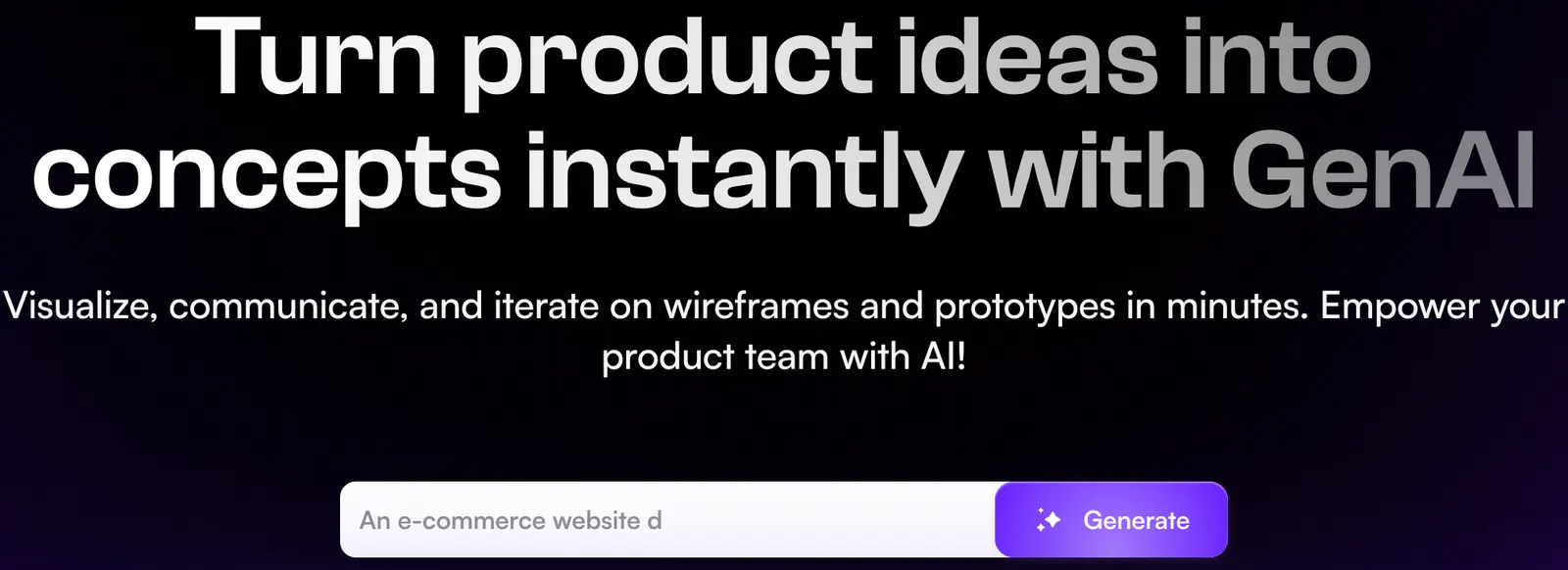
Uizardの代表的な機能は、AIによるUI自動生成です。 ユーザーが自然な文章で作りたいサービスを説明すると、AIがWebページやアプリ画面のデザイン案を作成します。
例えば以下のような指示が可能です。
- 「美容サロン予約アプリのスマホ画面を作成」
- 「AIマーケティングツールのランディングページを作成」
- 「企業向け業務管理システムのダッシュボードを作成」
生成されたデザインは編集画面で変更でき、カラー、画像、文章、ボタン配置などを自由に調整できます。
✏️ 手書きスケッチ変換:紙のアイデアをデジタル化
Uizardでは、ノートやホワイトボードに描いた簡単な画面設計をアップロードすると、AIがデジタルワイヤーフレームへ変換します。
会議中に出たアイデアをその場でプロトタイプ化できるため、企画チームや開発チームとのコミュニケーション改善にも役立ちます。
📱 スクリーンショットからUIを再現する機能
既存アプリやWebサイトの参考画像をアップロードすると、AIが画面構造を解析し、編集可能なデザインとして再構築できます。
競合サービス分析、リニューアル案作成、UI改善の初期段階で便利な機能です。
👥 チーム共同編集機能:企画から開発まで共有
Uizardでは、作成したデザインをチームメンバーと共有できます。
- デザインレビュー
- コメント追加
- プロトタイプ共有
- 開発前の仕様確認
デザイナーだけではなく、マーケター、エンジニア、経営者も参加しやすい設計になっています。
🌍 世界での利用状況と主な利用ユーザー
Uizardは、海外のスタートアップ企業やプロダクト開発チームを中心に利用されているAIデザインサービスです。
特に以下のようなユーザーに適しています。
- スタートアップ創業者
- プロダクトマネージャー
- UI/UXデザイナー
- Web開発者
- ノーコード開発者
- マーケティング担当者
海外では「デザイナー不足を補うAIツール」として利用されており、特にサービス初期段階のMVP制作で活用されています。
⚙️ Uizardの基本的な利用方法
① アカウント登録
Uizard公式サイトからアカウントを作成します。 ブラウザ上で利用できるため、専用ソフトのインストールは必要ありません。
② 新規プロジェクトを作成
Webサイト、モバイルアプリ、ワイヤーフレームなど目的に合わせて制作形式を選択します。
③ AIへ制作内容を入力
作りたいサービス内容、ターゲットユーザー、デザインイメージを入力します。
④ AI生成デザインを編集
作成された画面をドラッグ操作で修正できます。 色変更、画像追加、テキスト編集なども簡単に行えます。
⑤ チーム共有・プロトタイプ確認
完成したデザインを共有し、開発前の確認やユーザーテスト用資料として利用できます。
💡 Uizardを効果的に使うための実践テクニック
🎯 AIへの入力内容を具体化する
AIデザイン生成では、指示内容の具体性が結果の品質に影響します。
「アプリを作成してください」ではなく、 「20代向け健康管理アプリ、シンプル、日本市場向け、白と青を基調」 のように条件を明確にすると、より適したデザインになります。
📐 最初はワイヤーフレーム作成から始める
完成デザインをいきなり作るより、画面構成やユーザー導線を整理してから詳細デザインへ進む方が効率的です。
🔍 AI生成後は人間による改善が必要
Uizardは制作スピードを大幅に向上できますが、ユーザー体験やブランド表現については最終的な調整が重要です。
💻 Uizardのインストール方法と利用環境
Uizardはクラウド型サービスのため、PCへのインストールは不要です。 Chrome、Safari、EdgeなどのWebブラウザから利用できます。
- Uizard公式サイトへアクセス
- 無料アカウントを作成
- 新規デザインプロジェクトを開始
- AI生成またはテンプレートを選択
- 編集後、共有または公開
💰 Uizardの料金プランと費用
Uizardには無料プランと有料プランがあります。 無料版では基本的なデザイン作成を試せますが、AI生成回数や利用できる機能に制限があります。
| プラン | 料金目安 | 特徴 |
|---|---|---|
| Free | 無料 | 基本的なUI作成、AI機能のお試し利用 |
| Pro | 月額約12ドル〜 | AI生成数増加、高度な編集機能 |
| Business | 月額約39ドル〜 | チーム利用、共同制作向け |
料金体系は変更される可能性があるため、利用前に最新情報を確認することをおすすめします。
👥 Uizardが向いているユーザー
- 新しいアプリサービスを企画している人
- デザイン専門知識がない起業家
- プロトタイプを早く作りたい開発者
- UI制作時間を短縮したいデザイナー
- 小規模チームでサービス開発を行う企業
特に「アイデアを素早く画面化して市場検証したい」というユーザーに適しています。
⚠️ Uizard利用時によくある問題と注意点
❓ AIが作ったデザインをそのまま公開できるか
AI生成デザインはプロトタイプ制作には便利ですが、正式公開前にはUI品質、ブランド表現、権利関係を確認する必要があります。
❓ Figmaの完全な代替になるか
Uizardは初期設計やアイデア検証に強いツールです。 大規模なデザインシステム管理や細かなUI制作では、専門ツールとの併用が現実的です。
❓ 日本向けサービスでも利用できるか
日本向けWebサービスやアプリ制作にも利用できますが、日本独自のデザイン表現や細かな文字調整は手動編集が必要になる場合があります。
⚖️ Uizardのメリットとデメリット
✅ メリット
- AIによってUI制作時間を短縮できる
- デザイン初心者でも利用しやすい
- アイデアをすぐ可視化できる
- 手書きスケッチを活用できる
- チーム共有が簡単
❌ デメリット
- 専門デザイナー向けの細かな調整には限界がある
- 生成結果の修正が必要な場合がある
- 複雑なプロジェクトでは追加ツールが必要
🏁 Uizardの総合評価
Uizardは、AIによってWebサイトやアプリのUI制作プロセスを効率化できる実用性の高いデザインツールです。
特にスタートアップ、個人開発者、新規事業担当者にとって、アイデアを短時間で形にできる点が大きな魅力です。
ただし、優れたサービスデザインにはAIだけではなく、ユーザー理解やビジネス戦略も必要です。 Uizardをアイデア検証や開発初期の加速ツールとして活用することで、より高い効果を発揮できます。
🔑 Uizard SEO・GEO対策キーワード
Uizard、AIデザインツール、AI UI生成、AI UXデザイン、Webサイト制作AI、アプリデザインAI、プロトタイプ作成ツール、ワイヤーフレームAI、ノーコードデザイン、生成AIツール、AI検索最適化
コメント