

Cleanup.pictures 深度测评:别被名字骗了,它不只是“清理图片”那么简单
说实话,第一次看到 Cleanup.pictures 这个名字,我以为又是个套壳的在线修图工具。用完之后发现我错了——它可能是目前市面上“最快能出结果”的 AI 图片擦除工具。没有之一。
它的逻辑极其简单:你上传一张图,用画笔把不想要的东西涂掉,它帮你补全背景。就这么一件事,但它把这件事做得又快又好。对于“不想学 Photoshop,但偶尔需要把照片里某个东西弄掉”的人来说,这东西是真省事。
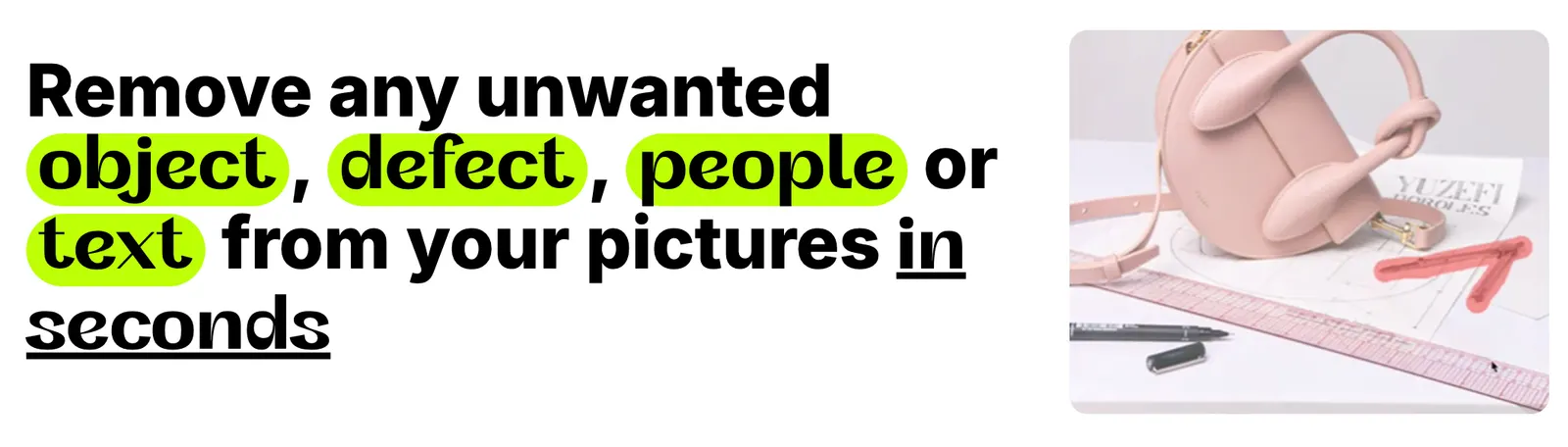
📄 Cleanup.pictures 到底是个什么东西
开发公司: 最早由 Init ML 开发,这家工作室也是 ClipDrop 的团队。后来经历了几次收购——Stability AI 曾经拥有它,2024 年 Jasper 收购了 ClipDrop,所以现在它算是 Jasper 产品矩阵的一部分。
上线时间: 2021 年 10 月 20 日在 Product Hunt 上正式发布。
产品定位: 一个“浏览器里的 AI 橡皮擦”。不做全能编辑器,不搞图层蒙版,就解决一个核心问题——把照片里不想要的东西弄掉,而且看起来像从来没存在过。
解决什么问题: 旅游照里的路人、产品图里的杂物、旧照片上的划痕、图片上的水印或时间戳。以前这些事要么开 Photoshop 慢慢修,要么干脆放弃。Cleanup.pictures 让你在 30 秒内搞定。
⚙️ 核心功能一览
1. 画笔涂抹式物体移除: 最核心的功能。用鼠标在照片上涂掉不想要的东西,松手,AI 自动补全背景。操作逻辑简单到不需要教程。
2. AI 生成式补绘: 它的技术叫 inpainting。跟传统的“仿制图章”不一样——它不是简单复制旁边的像素,而是“理解”了这张图之后,推断被遮挡的地方应该长什么样,然后生成出来。所以在天空、草地、墙面这类纹理上效果很自然。
3. 文字/水印擦除: 可以去掉图片上的时间戳、logo、水印、涂鸦。但要注意,如果文字跟背景重叠得很复杂,效果会打折扣。
4. 人物移除: 旅游照里的路人、合影里不想出现的人,涂掉就行。背景越简单,效果越好。
5. 瑕疵修复: 旧照片上的划痕、斑点、裂缝,用它也能处理。本质上跟去物体是一个逻辑。
6. 免费无限次使用: 免费版可以无限次处理图片,不限制次数。限制在导出分辨率上——最高 720p。
7. API 接口: 开发者可以集成到自己的应用里,按量计费。托管在 ClipDrop API 上。
✨ 它和其他工具比,到底强在哪
第一,快得离谱。 我用过不少 AI 修图工具,Cleanup.pictures 的响应速度是第一梯队的。涂完松手,几秒钟结果就出来了。这种“随手修一下”的体验,比开 Photoshop 等 Generative Fill 渲染快太多。
第二,零门槛到极致。 不需要注册,不需要登录,打开网页拖图片进去就能用。对比一下:Photoshop 要订阅、要安装、要学;Canva 要注册、要进编辑器、要选对工具。Cleanup.pictures 就一个页面,一个画笔。
第三,免费版够实在。 很多工具免费版限制你只能用几次,或者强制加水印。Cleanup.pictures 免费版是无限次数的,只是导出分辨率限制在 720p。对于发朋友圈、做 PPT、写文档插图来说,720p 完全够用。
但也要说清楚短板: 它处理不了复杂场景。如果你要移除的人站在一堆人中间,或者背景是复杂的图案和结构,它补出来的东西可能会穿帮。这是所有轻量级 inpainting 工具的通病。
🎯 什么场景下真的能帮到你
电商运营/产品图处理: 产品照片里不小心拍进去了道具、支架、反光杂物。涂掉,背景自动补。比找美工修图快得多,而且免费版就够用。
房产中介/租房拍照: 房源照片里的垃圾桶、路过的邻居、墙上的旧装饰。弄掉之后照片干净很多。这个场景对分辨率要求不高,720p 够发平台。
普通用户处理旅游照/生活照: 拍了一张很满意的照片,但背景里有个人。涂掉。或者自拍里有杂物,弄掉。这是 Cleanup.pictures 最典型的使用场景。
做 PPT/文档/报告: 截图里有敏感信息(比如别人的名字、电话、内部水印),涂掉再用。比打马赛克好看,比重新截图省事。
注意: 如果你要做打印级的大图,或者移除的东西在画面核心位置且背景复杂,建议还是用 Photoshop 的 Generative Fill。Cleanup.pictures 的定位是“快速、够用”,不是“专业、完美”。
🚀 怎么上手:从打开到下载,不到一分钟
第一步:打开网站
访问 cleanup.pictures。不用注册,不用登录,直接就是操作界面。
第二步:上传图片
把图片拖进去,或者点击上传按钮选文件。支持 JPG、PNG 等常见格式。如果图片是高清的,它会弹窗问你是用免费版(720p)还是升级。选“继续免费”就行。
第三步:涂抹要移除的东西
用鼠标在图片上涂抹你想去掉的区域。画笔大小可以调——小瑕疵用小笔刷,大物体用大笔刷。注意:把整个物体涂满,不要留边。
第四步:松手,等它处理
涂完之后松手,AI 会自动开始补全。通常几秒钟就出结果。如果效果不满意,可以用橡皮擦工具擦掉重涂。
第五步:下载
点下载按钮,保存处理后的图片。原文件不会被覆盖,下载的文件名会自动加“_cleanup”后缀。
💡 几个让效果更好的实用技巧
技巧一:画笔大小要匹配。 移除小瑕疵(比如脸上的斑点)用小画笔,移除大物体(比如一个人)用大画笔。画笔太大容易误伤周围区域,画笔太小涂起来费劲。在图片上移动鼠标时能看到当前画笔大小,先看一眼再涂。
技巧二:一次涂一个东西。 如果画面里有多个东西要移除,分几次涂、分几次处理,比一次全涂上效果好。AI 每次处理一个区域时能更好地推断背景。
技巧三:文字要涂得宽一点。 如果要去掉文字或水印,把文字的边缘也涂进去。只涂文字本身的话,AI 可能会留下文字边缘的痕迹。
技巧四:复杂物体分块涂。 比如要去掉一个人,可以先涂身体,处理完再涂影子,再处理。分步来比一口气涂完效果好。
技巧五:用“眼睛”图标对比前后。 界面上有个眼睛图标,点一下可以看原图和处理后的对比。处理完记得看一眼,确认没有奇怪的痕迹。
💻 安装方式:它根本不需要安装
Web 端: 唯一形态。cleanup.pictures,浏览器打开就能用。Chrome、Safari、Edge 都行。
浏览器插件: 没有官方浏览器扩展。
移动端: 没有独立的 iOS/Android App。但手机浏览器访问网站也能操作,只是手指涂抹的精度不如鼠标,适合处理简单的移除任务。
桌面客户端: 没有。它就是一个纯网页工具。
API 集成: 开发者可以通过 ClipDrop API 调用,适合集成到自己的产品里。
💰 收费:免费版良心,付费版便宜
免费版: 无限次使用,导出分辨率限制在 720p。没有水印。日常发社交媒体、做文档插图、写报告,完全够用。
Pro 版: $3/月,年付 $36。解锁全分辨率导出,还有一个“高质量精修”选项,对高分辨率图片的处理效果更好。
ClipDrop Pro 套餐: $11/月起。除了 Cleanup.pictures 的全功能,还包含背景移除、图片放大、生成填充、去背景等一堆工具。如果你经常需要处理图片,这个套餐的性价比比单独买 Cleanup Pro 高。
API: 按量计费,1 次成功调用 = 1 credit。默认配额 60 次/分钟。
👥 谁最适合用这个工具
首推:普通用户。 你不需要学任何东西,打开就能用,免费版够用。处理旅游照、生活照、截图,这是最省事的选择。
次推:电商/运营/市场人员。 处理产品图、宣传图、PPT 配图。免费版的分辨率限制在这些场景里影响不大。
适合:房产中介、摄影师(轻度)、行政人员。 需要快速处理图片但不想投入学习成本的人。
不太适合: 需要打印级精度的专业修图师、要处理复杂背景移除的人。这些场景建议上 Photoshop。
📊 全球使用情况:流量不小,印度用户最多
Cleanup.pictures 的月访问量在 100 万到 190 万之间波动,高峰期到过 210 万。对于一个功能这么单一的工具来说,这个数据说明需求是真实存在的。
用户来源方面,印度占比最高(约 22%),其次是美国(约 18%),然后是印尼、意大利、巴西。这个分布很有意思——说明它在发展中国家和新兴市场也很受欢迎,可能跟“免费、免注册、浏览器直接用”的特性有关。
流量来源中,55% 是直接访问,35% 来自搜索引擎。直接访问占比高,说明用户会反复使用,不是“用一次就忘”的工具。
✅ 优点 & ❌ 缺点(说点实在的)
优点:
1. 零门槛,打开就用。 不需要注册、不需要安装、不需要学。这是它最大的竞争力。
2. 速度快。 涂抹到出结果几秒钟,在同类工具里属于第一梯队。
3. 免费版良心。 无限次数,只是限制分辨率。对于日常使用完全够。
4. 简单背景下的效果很自然。 天空、草地、墙面、纯色背景,处理完几乎看不出痕迹。
缺点:
1. 复杂背景会穿帮。 如果被移除的物体后面是复杂图案、结构、多个人重叠,补出来的东西可能不自然。这是轻量级 inpainting 的硬伤。
2. 免费版分辨率限制是硬伤。 720p 对于发社交媒体够用,但如果你要打印、做海报、用在正式印刷品上,必须付费。
3. 没有移动端 App。 手机浏览器能用,但手指涂抹的精度远不如鼠标,体验打折扣。
4. 处理大图时可能卡顿。 高分辨率图片多次编辑后,有用户反馈会出现延迟。
⚖️ 和同类工具放在一起比一比
拿 SnapEdit 和 Google Magic Eraser 来对比,这两个是 Cleanup.pictures 最直接的竞品。
功能上: SnapEdit 是“移除工具+工具箱”的组合,除了擦除还捆绑了图片增强、背景编辑、放大等功能。Cleanup.pictures 只做擦除,做得更专注。Google Magic Eraser 是手机相册内置的,自动识别干扰物,但可控性差,只能用它建议的,不能自己涂。
价格上: SnapEdit 付费版约 $10/月起,免费版有额度限制且输出带水印。Google Magic Eraser 对所有 Google 相册用户免费。Cleanup.pictures 免费版无限次数(720p),Pro 版 $3/月。
使用场景上: 如果你在手机上随手修图,Google Magic Eraser 最省心(前提是你用 Google 相册)。如果你在电脑上快速处理图片,Cleanup.pictures 的免注册+快速度是最好的体验。如果你需要更多编辑功能(不只是擦除),SnapEdit 的工具箱更全。
🏁 到底值不值得用?给你一个明确的结论
适合谁: 普通用户、电商/运营/市场人员、房产中介,以及任何“偶尔需要把照片里某个东西弄掉但不想学 PS”的人。
什么时候值得付费: 当你需要导出超过 720p 的图片时。$3/月的价格在图片工具里算很便宜了。如果你每个月至少要用几次,而且对分辨率有要求,直接上 Pro。
什么情况下不推荐: 第一,你需要处理复杂背景的物体移除,比如人群中的某个人、复杂结构后面的东西——Cleanup.pictures 会穿帮,这时候得上 Photoshop。第二,你要做打印级精度的修图,720p 不够看。第三,你只是偶尔用一次,而且对分辨率没要求——免费版完全够,没必要付费。
最后说句实在话:Cleanup.pictures 不是一个“全能工具”,它只做一件事——快速把照片里不想要的东西弄掉。但这件事它做得足够快、足够简单、足够便宜。对于 90% 的日常需求来说,这就够了。
评论