

Coda AI 深度测评:从“文档工具”变成“AI 工作台”,它到底经历了什么?
如果你在 2024 年之前用过 Coda,你印象里它可能是个“能当数据库用的在线文档”。但现在你再打开它,会发现它已经改名叫 Superhuman Docs 了。2026 年 7 月,Coda 正式被整合进 Superhuman 产品套件,和 Grammarly、Superhuman Mail 成了“一家人”。
这个变化挺大的,很多人第一反应是“Coda 是不是死了”。但实际上它没死,只是换了个身份继续做它最擅长的事:让 AI 和团队在同一个界面上干活,而不是让 AI 变成一个需要你切来切去的聊天窗口。
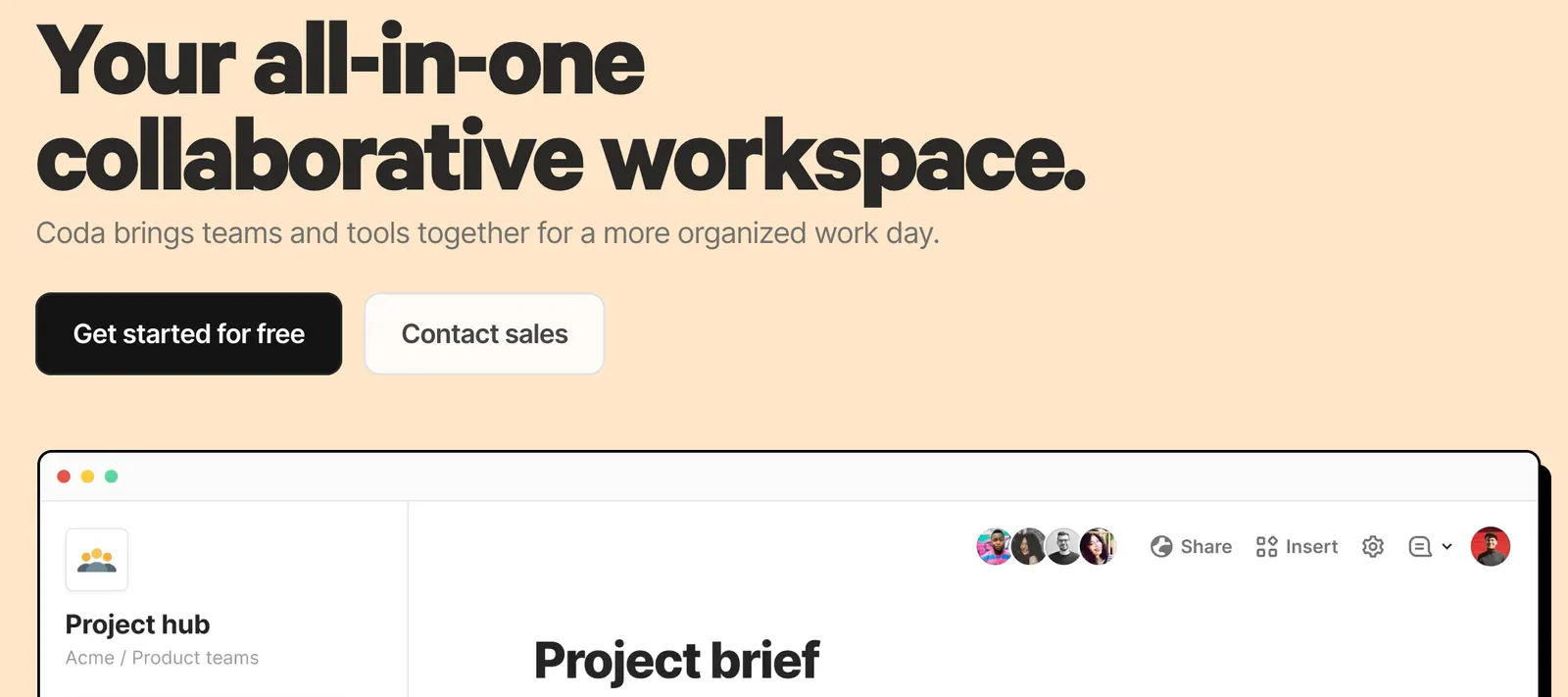
📄 Coda AI 到底是个什么东西
开发公司: 最初由 Coda 团队开发,2025 年 Grammarly 母公司更名为 Superhuman,Coda 成为 Superhuman 旗下产品线的一部分。2026 年 7 月正式更名为 Superhuman Docs。
产品定位: 一个“文档 + 表格 + 应用 + AI”的混合体。你可以在里面写文档、搭项目追踪表、做仪表盘、甚至构建简单的内部工具。AI 不是外挂的聊天机器人,而是直接嵌在文档里的“团队成员”。
解决什么问题: 传统工作流是——在文档里写东西、在表格里管数据、在 AI 工具里问问题,然后再把结果复制回来。Coda AI 要做的是“一站式”:AI 能读你的表格、理解你的文档结构、直接在文档里生成内容、建表格、写评论、甚至帮你搭一个界面。
⚙️ 核心功能一览
1. Docs AI 内嵌助手: 一个完全重建的 AI 助手,能读、能规划、能写、能跟踪、能直接在文档里“动手”。你可以用自然语言让它生成内容、建格式化表格、处理评论、跨文档拉信息。它还会主动留内联评论给反馈,甚至根据文档内容建议你“接下来该做什么”。
2. AI Columns(AI 列): 这是我觉得最实用的功能。你在一列里用自然语言描述“这一列应该做什么”,AI 会自动填充每一行的结果。比如“根据这行的反馈内容判断情绪是正面还是负面”,整列自动跑完。
3. AI Blocks(AI 块): 在页面里插入一个 AI 块,让它生成实时摘要、行动项、洞察分析。数据变了,块里的内容也跟着更新。
4. AI Views(AI 视图,内测中): 你描述一个想要的界面或小工具,AI 在表格数据上直接搭出来。不用写代码,有拖拽交互,数据变化时视图自动更新。
5. MCP 连接器: 一键把 ChatGPT、Claude、Cursor 这些 AI 工具连到你的文档上,让它们能实时读写文档和表格。但 Gartner 上有用户反馈这个功能“还有点 bug”。
6. 自动化与按钮: 经典的 Coda 能力。按钮触发操作、自动化跑流程、公式做计算。这些“确定性”的逻辑和 AI 的“判断性”能力可以在同一个文档里共存。
7. Superhuman Databases(内测中): 面向企业级结构化管理的新产品,支持单库 100 万行数据。
✨ 它和同类工具比,到底强在哪
第一,AI 不是“外挂”,是“内嵌”。 Notion AI 是侧边栏聊天,你问它答,然后手动往文档里搬。Coda 的 AI 直接长在文档表面,能改内容、建表格、写评论,不需要你复制粘贴。Superhuman 官方自己的说法是:AI 应该“像队友一样工作”,而不是一个需要来回搬运的独立窗口。
第二,确定性逻辑和 AI 判断可以混着用。 有开发者分析得很到位:Coda 让你把“该用公式算的”和“该让 AI 判断的”放在同一个文档里,中间那条线你可以自己划。公式管重复计算,AI 管需要理解的部分。这种灵活性在 Notion 里很难做到,因为 Notion 的公式和数据库模型本身就不够强。
第三,计费模式对团队友好。 Coda 的 Maker Billing 逻辑是:只有“创建文档的人”需要付费,编辑者和查看者完全免费。一个 20 人的团队,可能只需要 3-5 个人付费。Notion 是按人头收费的,人越多越贵。
但它的短板也很明显: 从 Coda 改成 Superhuman Docs 之后,社区里怨声不小。有老用户直接说“Coda 不是 Superhuman,我们不想当 superhuman,我们只想做认真解决问题的人”。还有人担心产品方向被 Grammarly 和 Superhuman Go 带偏,Coda 本身的迭代变慢了。
🎯 什么场景下真的能帮到你
项目管理与团队协作: 项目追踪表、任务分配、进度仪表盘。Coda 的表格能力比 Notion 强很多,加上 AI 列可以自动做分类、判断优先级、生成状态摘要。
内容运营与营销团队: 内容日历、发布追踪、竞品分析表。AI 块可以自动生成周报摘要,AI 列可以自动给内容打标签。
企业内部知识库: 做一个“单一信息源”的 wiki,新人问问题时 AI 直接从文档里给答案,而不是给一堆搜索结果。
需要“轻量应用”的场景: 审批流程、信息收集表单、交互式仪表盘。你不用真的去写代码,Coda 的按钮和自动化能搭出可用的内部工具。
不太适合的: 纯个人笔记(Notion 或 Obsidian 更轻)、纯文档写作(它的编辑器体验不如专门的写作工具)、以及完全不需要结构化的场景。
🚀 怎么上手:从注册到跑出第一个 AI 列
第一步:注册
访问 superhuman.com,用邮箱注册。免费版功能就挺全,个人文档没有大小和对象数量限制。
第二步:建一个表格
在文档里插入一个 Table,随便填几行数据,比如“任务名称”和“描述”。
第三步:加一个 AI 列
在表格右边添加一列,选择“AI Column”。在描述框里写:“根据描述判断这个任务的紧急程度,高/中/低”。点运行,整列自动填充。
第四步:试试 Docs AI
在页面里按 Cmd+K(Mac)或 Ctrl+K(Windows),调出 AI 助手。问它“总结一下这个表格里的高优先级任务”。它会把内容整理出来,直接放在文档里。
第五步:探索 MCP(可选)
如果你用 Claude 或 ChatGPT,在设置里找到 MCP 连接,一键授权。之后你可以在 Claude 里直接读你 Coda 文档的数据。
💡 几个让效果更好的实用技巧
技巧一:AI 列的描述要具体。 “分析这行数据”太模糊了。“提取描述里的关键动词,用一个词概括任务类型”就具体得多。AI 列的执行逻辑越清晰,结果越稳定。
技巧二:用公式做“确定性”的活,用 AI 做“判断性”的活。 算总分、判断日期先后、统计数量——这些用公式。判断情绪、写摘要、做分类——这些用 AI。别让 AI 去算数,也别用公式去理解自然语言。
技巧三:MCP 目前有 bug,别太依赖。 Gartner 和社区都有用户反馈 MCP 连接不稳定。如果它跑不通,别纠结,手动把数据复制到 AI 工具里先做着。
技巧四:团队协作只让“真正在创建文档的人”付费。 编辑者和查看者免费。这意味着你可以让团队里大部分人用免费账号,只给那几个“搭系统的人”开付费席位。
💻 安装方式:全平台都有,但核心在网页
Web 端: 主力形态。所有功能都在浏览器里。
桌面端: 有 macOS 原生应用,支持标签页导航和原生通知。Windows 端主要以网页版为主。
移动端: 有 iOS 和 Android 应用,经过重新设计,更流畅简洁。不过社区有用户吐槽移动端体验一直不太行,具体看你用得深不深。
浏览器插件: 没有专门的浏览器扩展。它本身就是一个网页应用,不需要额外插件。
💰 收费:Maker Billing 是最大亮点
免费版: 个人文档无大小和对象限制,可以分享给任意多人。
Pro 版: 年付 $12/月起,按月付会贵一些。适合需要更大文档、更多自动化和 Pack 的个人用户。
Business 版(原 Team 版): 适合团队协作,更多自动化额度、Pack 额度和文档保护功能。
Enterprise 版: SAML SSO、SCIM、审计日志、HIPAA 合规、专属支持。适合多团队/多部门部署。
核心计费逻辑: 只对“Doc Maker”(能创建文档和页面的人)收费。Editor 和 Viewer 完全免费。这个模式在协作工具里很少见,对团队规模大但“搭建者”少的场景很友好。
👥 谁最适合用这个工具
首推:需要“轻量内部工具”的运营/项目经理。 如果你经常用 Excel 管项目、用 Word 写文档、再另开一个 AI 工具问问题——Coda 把这三件事合并了。
次推:用 Notion 但觉得“表格不够强”的团队。 Coda 的表格和数据库能力比 Notion 强一个档次,公式和自动化也更灵活。
适合:需要 AI 辅助内容运营的营销团队、需要做知识库的企业、需要搭审批/收集流程的行政团队。
不太适合: 纯个人笔记用户(Notion/Obsidian 更轻)、只需要写文档不需要结构化的用户、以及对“Coda 改名”这件事非常介意、担心产品方向的老用户。如果你属于最后一种,建议先观望一阵。
📊 全球使用情况:转型期的阵痛
Coda 在企业市场有不少用户,Gartner 上有来自旅游、软件等行业的评价。但改名为 Superhuman Docs 之后,社区里出现了明显的“方向焦虑”。有老用户直接发帖问“Coda 是不是死了”,还有人担心 Coda 变成 Grammarly 的“营销漏斗”。
语言支持方面,Coda 的界面一直没有做多语言。官方文档里虽然有中文、日文、韩文等语言代码,但那是面向 Coda 支付/集成场景的区域代码,不是界面本地化。中文用户可能需要习惯英文界面。
✅ 优点 & ❌ 缺点(说点实在的)
优点:
1. AI 真正嵌在文档里,不是外挂。 AI 列、AI 块、Docs AI 都是直接在文档表面工作,省掉了“复制-粘贴”的来回切换。
2. Maker Billing 对团队友好。 只有创建者付费,编辑者和查看者免费。一个 20 人团队可能只需要 3-5 个付费席位。
3. 公式 + AI 的混合能力独一无二。 确定性逻辑和判断性逻辑可以在同一个文档里共存,不需要在两个工具之间同步数据。
4. 表格和数据库能力比 Notion 强。 如果你需要真正的“结构化数据管理 + AI 辅助”,Coda 是更好的选择。
缺点:
1. 改名和整合带来的方向不确定性。 社区里对“Coda 是否还独立发展”的疑问很大。有用户担心产品被 Superhuman Go 和 Grammarly 的优先级挤压。
2. MCP 有 bug。 多个来源确认 MCP 连接目前不稳定,“用不了 AI provider”是真实存在的抱怨。
3. 没有中文界面。 官方一直没有做界面本地化,中文用户需要适应英文 UI。
4. 学习曲线不低。 如果你想用出它的全部能力(公式、自动化、AI 列),需要花时间学。不是打开就会用的工具。
⚖️ 和同类工具放在一起比一比
拿 Notion 来对比,这是最直接的竞品。
功能上: Notion 的强项是“文档 + 数据库”,体验更轻、更统一。Coda 的强项是“文档 + 数据库 + 应用 + AI”,灵活性和自动化能力高一个档次。Notion AI 是侧边栏聊天模式,Coda 的 AI 是内嵌在表格和页面里的。
价格上: Notion 按人头收费,团队版 $10/人/月起(年付)。Coda Pro $12/月但只对 Maker 收费。一个 20 人团队如果只有 5 个 Maker,Coda 的月成本是 $60,Notion 是 $200。差距很明显。
使用场景上: 如果你只做文档和简单数据库,Notion 更顺手。如果你需要复杂表格、自动化流程、AI 深度集成,Coda 更合适。
🏁 到底值不值得用?给你一个明确的结论
适合谁: 需要“文档 + 表格 + AI”三合一的中小团队,尤其是运营、项目管理和内容团队。Maker Billing 让它在 10 人以上的团队里性价比很高。
什么时候值得付费: 当你的团队已经有 3 个以上的人在“搭东西”(建表格、写自动化、配置 AI 列),而不是仅仅在文档里写字的时候。$12/月的 Pro 门槛很低,试错成本不高。
什么情况下不推荐: 第一,你只是想要一个“带 AI 的笔记工具”——Notion 或 Obsidian 更合适。第二,你对 Coda 改名这件事非常不安,担心产品未来——建议观望 6 个月再决定。第三,你的团队完全不需要表格和自动化,只是写文档——Coda 的复杂度反而会成为负担。第四,你需要中文界面——它没有。
最后说句实在话:Coda(现在叫 Superhuman Docs)正在经历一个尴尬的转型期。它的核心能力——把 AI 嵌进文档和表格里,让确定性逻辑和判断性逻辑共存——在市场上依然有独特性。但改名带来的品牌混乱和社区焦虑,是真实存在的风险。如果你愿意接受“它可能还会变”这个前提,它的 Maker Billing 和 AI 集成能力,对团队来说确实划算。
评论