

🤖 Uizard 是什么?把“画原型”这件事交给 AI,产品经理也能自己动手
Uizard 的故事起点可以追溯到一个叫 pix2code 的研究项目。创始人 Tony Beltramelli 在做前端开发时,反复经历“把设计稿逐个像素翻译成代码”的重复劳动,于是在 2017 年做了一个周末实验——用计算机视觉把 UI 截图转换成描述界面的代码。他把论文和演示发到 GitHub 后,有人主动问能不能在工作中使用,这才有了把研究产品化的想法。
公司 2018 年正式成立,但直到 2021 年中才退出 beta。团队花了三年半时间搭建实时协作画布、可编辑组件系统、SaaS 权限和项目基础设施,累计融资 1860 万美元。2024 年 6 月,Uizard 被白板协作工具 Miro 收购,当时创始人披露约 300 万用户和 350 万美元 ARR。目前 Uizard 以 Miro Labs 旗下产品运营,现有用户的 Uizard 项目仍然可以正常访问和管理。
从定位上说,Uizard 瞄准的不是专业 UI 设计师,而是那些“脑子里有产品想法、但不会用 Figma”的人——产品经理、创业者、顾问、营销人员。它的核心承诺是:你不需要学设计软件,用英文(或中文)描述你想要什么,AI 在几十秒内给你一套可点击的多屏原型,你在这个基础上拖拽修改,然后拿给团队或投资人看。
从流量数据来看,uizard.io 的月访问量在 72 万到 86 万次之间波动,跳出率约 34.5%,平均每次访问浏览 5 个页面以上,全球排名约第 5 万位。美国是第一大市场,其次是印度和欧洲国家。用户规模约 300 万,其中大多数是非设计背景的产品相关人员。
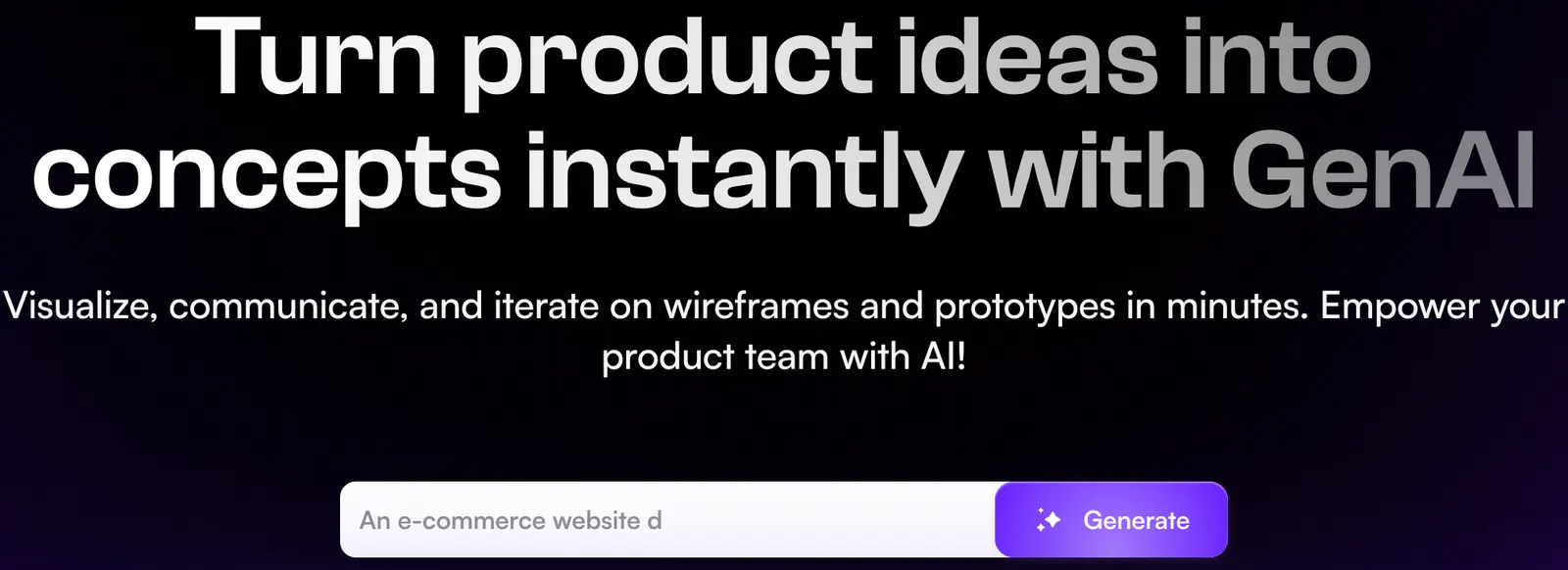
⚡ 核心 AI 功能拆解:Uizard 到底能帮你做什么
Uizard 的功能体系围绕一个核心逻辑展开:用尽可能低的门槛,把“想法”变成“可以看、可以点、可以改的界面”。下面按功能的重要程度来拆。
🧠 Autodesigner 2.0:用聊天的方式做设计
这是 Uizard 的旗舰功能,也是它和大多数“模板式”设计工具最大的区别。Autodesigner 2.0 把 ChatGPT 那样的对话交互和 Uizard 的生成设计能力、拖拽编辑器结合到了一起。
具体用法是:你选择一个设备类型(移动端、网页或平板),用一段文字描述你的产品——比如“一个面向自由职业者的发票管理工具,首页显示待收款金额、最近发票列表和快速创建发票的按钮”。Autodesigner 会生成一套包含多个屏幕的原型,每个屏幕上的组件(按钮、卡片、输入框、导航栏)都是可编辑的。
生成之后,你可以继续用文字和它对话。选中任何一个组件,输入“把这个按钮改成圆角的,颜色换成深蓝色”,Autodesigner 会自动修改。你也可以让它“再生成一个新屏幕,显示发票详情页面”,它会基于已有的设计风格生成一个风格一致的新页面。
需要说清楚的是,Autodesigner 生成的是设计稿和可点击原型,不是可运行的应用程序。它没有后端逻辑、没有数据库、没有部署能力。你拿到的是一个“看起来像那么回事”的界面方案,用来做内部讨论、用户测试或投资人演示,不是用来直接上线的产品。
📸 Screenshot Scanner:把截图变成可编辑的设计稿
这个功能的实用价值可能被低估了。你在竞品分析或者灵感收集中看到一张好的界面截图,想在此基础上改一改。以前的做法是打开 Figma 从零画一遍。Screenshot Scanner 的做法是:你上传截图,Uizard 的 AI 自动识别里面的组件——按钮、文本框、图标、图片占位符——然后把它们转换成可编辑的 Uizard 元素。
识别不是 100% 准确的,复杂布局或非标准组件可能需要手动调整。但对于“快速把一张截图变成可以改的草稿”这个场景,它省掉了大量重建的时间。
✏️ Wireframe Scanner:手绘草图秒变数字线框图
这是 Uizard 最早、也是最有标志性的功能之一。你用纸笔画一个线框图——画几个方框表示卡片,画几条线表示文字,画个圆圈表示头像——拍张照片上传,Uizard 会自动识别这些手绘元素,转换成干净的数字化线框图。
识别的准确率和你的画法有关。Uizard 官方帮助文档里给出了一些“画草图规则”:用矩形代表按钮和输入框、用圆圈代表图标、用横线代表文字。遵循这些规则画出来的草图,识别效果明显更好。如果识别不准确,最常见的原因是草图不符合这些约定。
这个功能的适用场景是“产品讨论会”——你和团队在白板上画了一堆界面草图,讨论完之后用 Wireframe Scanner 拍一张,立刻就有了数字版本,可以继续在 Uizard 里细化和链接。
🎨 主题生成与组件修改:让整套设计快速换风格
Uizard 支持为项目生成完整的视觉主题——配色方案、字体、组件样式。如果你对 Autodesigner 生成的默认风格不满意,可以一键生成一个新主题,整个项目的所有页面会同步换上新风格。你也可以手动调整某个组件的颜色、字体、圆角、阴影等属性。
组件修改支持自然语言指令。选中一个按钮,输入“改成更圆润的样式”,Autodesigner 会自动应用。这种方式比在属性面板里一个个调参数快得多,尤其适合非设计师用户。
🔗 交互原型与协作分享
Uizard 支持把多个屏幕连起来做成可点击的原型。你可以在按钮上设置点击后跳转到哪个页面,做成一个可以“走通”的用户流程。原型生成后可以一键发布为可分享的链接,发给同事或客户查看,不需要对方安装任何软件。
团队协作方面,Uizard 支持多人实时编辑同一个项目。产品经理、设计师、开发人员可以在同一个画布上同时工作,添加评论、提出修改建议。原型还可以直接分享到 Jira、Confluence、Miro 和 Notion 里。
🚀 安装与使用:从注册到跑通第一个原型
Uizard 是一个纯云端平台,不需要安装任何桌面软件。所有操作都在浏览器里完成,Chrome 和 Edge 的兼容性最好。
1. 注册与登录
访问 uizard.io,点击右上角的 “Sign Up” 按钮,用 Google 账号、邮箱或 GitHub 账号注册。免费账号不需要信用卡,注册过程大约一分钟。注册完成后会自动进入一个引导流程,介绍主要功能,可以跳过。
需要注意的是,Uizard 的界面和 AI 生成目前以英文为主。Autodesigner 对中文提示词的理解能力有限,用英文描述生成的设计质量通常更好。如果你的英文不够流畅,可以先用中文写好描述,再用翻译工具转成英文。
2. 用 Autodesigner 生成第一个原型
登录后,点击 “Create new project”,选择设备类型(Mobile、Web 或 Tablet),然后在描述框里输入你的产品想法。描述不要写得太笼统——“做一个社交 App”出来的结果会很泛。更好的方式是描述清楚核心页面和功能,比如“一个面向健身教练的课程管理工具,首页显示今日课程列表,点击课程进入详情页,包含学员名单和签到按钮”。
生成需要等待几秒到几十秒,取决于描述的复杂程度。复杂项目可能需要几分钟。生成完成后,你会看到一套多屏原型,每个屏幕上的组件都可以点击选中并修改。
3. 用拖拽编辑器调整细节
Autodesigner 生成的是“草稿级”的设计,80% 的骨架是对的,但细节需要你手动调整。编辑器是标准的拖拽式操作:从左侧组件库拖入按钮、文本框、图片,调整位置和大小;右侧属性面板修改颜色、字体、间距。你不需要学 Figma 的图层逻辑,操作方式和 PowerPoint 差不多。
4. 连接交互并分享
在原型模式下,选中一个按钮或可点击区域,设置点击后跳转到哪个屏幕。把所有页面连起来之后,点击预览按钮,就可以像用真实 App 一样点击走通整个流程。确认没问题后,点击分享按钮生成一个链接,发给同事或客户查看。
使用技巧
- 手绘草图遵守“Uizard 规则”再上传。Wireframe Scanner 对草图的识别依赖特定的画法约定:用矩形代表按钮和输入框,用圆圈代表图标,用横线代表文本。如果你画得太随意,识别结果会很乱。花两分钟按规则重画一遍,比上传后手动修正省力得多。
- 免费版每月只有 3 次 AI 生成。这是 Uizard 免费方案最大的限制。3 次生成机会意味着你只能做很有限的尝试。建议在免费版阶段先用截图扫描和手动拖拽熟悉工具的操作逻辑,把 AI 生成的机会留到你已经想清楚产品结构之后再使用。
- 品牌套件在付费版才可用。如果你需要让生成的设计严格遵循品牌色、品牌字体,Brand Kit 功能在 Pro 及以上套餐才开放。免费版和 Pro 版的设计风格只能手动调整,不能自动应用品牌规范。
- 生成复杂项目时要有耐心。有评测反馈,一个涉及物业管理系统(房东端、租客端、租金支付、维修跟踪、管理后台)的复杂描述,生成过程花了约 6 分钟。输出质量不错,但等待时间比你预期的长。建议把大项目拆成几个小模块分别生成,而不是一次描述完所有功能。
- 把 Uizard 当“沟通工具”而不是“设计工具”。Uizard 的最大价值不是产出高保真设计稿,而是让你在 30 分钟内把一个想法变成“可以拿给别人看的东西”。拿这个原型去和团队讨论、去和潜在用户聊、去给投资人演示,比用文字描述或白板草图有效得多。不要指望它替代 Figma 做精细设计。
🌍 全球使用情况与市场数据
Uizard 在全球 AI 设计工具市场里的位置,可以从用户规模、流量和行业评价三个维度来看。
用户与融资规模:Uizard 在被 Miro 收购时拥有约 300 万用户和 350 万美元 ARR,团队规模约 55 人,来自 142 个国家。公司累计融资 1860 万美元,投资方包括 LDV Capital、byFounders 和 AV8 Ventures。2024 年 6 月被 Miro 收购后,Uizard 作为 Miro Labs 的一部分继续运营。
网站流量:根据多个流量统计平台的数据,uizard.io 的月访问量在 72 万到 86 万次之间。AIBASE 的数据显示月访问量约 85.9 万次,跳出率 34.5%,平均每次访问浏览 5.4 个页面,平均访问时长约 2 分 27 秒。ToolAI 的数据显示访问量约 160 万次,但这个数字可能包含了更宽泛的统计口径。MossAI 的数据显示月访问量约 78.6 万次,全球排名第 51,577 位。综合来看,80 万次左右的月访问量是一个比较合理的估计。
行业评价:在 2026 年的一项学术可用性评估中,Uizard 获得了 67.14 分(满分 100),属于“中等”水平,低于 Visily 的 78.57 分。研究同时指出,Uizard 和 Visily 都展现了较强的自动化能力和较快的初始生成速度,但输出结果需要额外的人工精修才能达到更高的保真度和定制化程度。在 Trustpilot 上,Uizard 的评分是 2.3 分,用户反馈中负面评价较多。在 Software Advice 上,基于 193 条评价,78% 的用户表示会推荐 Uizard。评分分化说明:Uizard 对“非设计师快速出原型”这个场景的匹配度很高,但对“需要精细控制”的用户来说,体验可能不理想。
💰 收费模式:Freemium,四档套餐按 AI 生成次数和项目数分层
Uizard 采用 Freemium 模式,免费版功能受限但可用,付费版按“每用户每月”计费,核心区分维度是 AI 生成次数、项目数量和团队功能。
| 套餐 | 月付价格 | 年付价格(月均) | AI 生成/月 | 项目数 | 核心功能 |
|---|---|---|---|---|---|
| Free | $0 | $0 | 3 次 | 2 个 | Autodesigner 1.5,每项目最多 5 屏,400 个组件上限,10 个免费模板 |
| Pro | $19/用户 | $12/用户 | 500 次 | 100 个 | Autodesigner 2.0,开发者交付(React、CSS),私有项目,全部模板,无限屏幕 |
| Business | $49/用户 | $39/用户 | 5,000 次 | 无限 | Pro 全部功能 + 更快生成 + 自定义品牌套件 + 优先支持 |
| Enterprise | 定制报价 | — | 无限 | 无限 | 设计系统搭建、AI 数据 SLA、定制计费、白手套式入驻支持,最低 15 用户 |
免费版的真实体验:每月 3 次 AI 生成是最大的瓶颈。有评测指出“免费项目的组件上限会很快被突破”。免费版适合“先看看能生成什么”,不适合实际做项目。Pro 的 500 次生成和 Autodesigner 2.0 才是“能真正干活”的起点。
年付折扣:Pro 年付折合约 $12/月(省 37%),Business 年付折合约 $39/月(省 20%)。Enterprise 最低 15 用户起购。
一个需要留意的点:有用户反馈 Uizard 的取消订阅流程比较混乱,可能导致继续扣费。如果你在试用付费版后不打算继续,建议在订阅到期前主动在账户设置里确认取消状态。
⚠️ 常见问题与避坑指南
Uizard 在实际使用中遇到的问题,主要集中在生成质量、功能限制和预期管理三个方面。
- 生成的设计需要大量精修。这是用户反馈中最集中的一点。学术研究和用户评测都指出,Uizard 的输出“需要额外的人工精修才能达到更高的保真度和定制化程度”。复杂项目尤其明显——生成的布局可能合理,但组件对齐、间距一致性、响应式适配都需要手动调整。把 Uizard 当“快速草稿工具”而不是“成品生成器”,预期会更匹配。
- 免费版只有 3 次 AI 生成,做不了正经项目。这是免费版最硬的限制。3 次生成机会意味着你只能做很有限的尝试,而且每次生成消耗掉一次就少一次。如果你只是想“试试看”,免费版够用;但如果你有真实的产品原型需求,直接考虑 Pro 版。
- 品牌套件在付费版才可用。Brand Kit(品牌套件)功能在 Business 及以上套餐开放。免费版和 Pro 版不能自动应用品牌色和品牌字体,需要手动调整每个组件的样式。如果你的产品有严格的品牌规范,这个限制会影响效率。
- Autodesigner 生成卡住或加载中不动。有用户反馈生成按钮按下后一直显示加载中。常见原因是网络问题或浏览器缓存。可以尝试硬刷新(Ctrl+Shift+R)、换一个浏览器、检查网络连接。如果持续不行,去 Uizard 的状态页面确认是否有正在进行的服务故障。
- 不生成可运行代码。Uizard 生成的是设计稿和原型,不是可部署的应用程序。Pro 版提供 React 和 CSS 的“开发者交付”功能,但导出的是静态的样式代码,不是带业务逻辑的完整应用。如果你需要“从描述直接生成可运行的产品”,Uizard 不是正确的工具,v0.dev 或 Lovable 这类工具更合适。
- 中文提示词的理解能力有限。Uizard 的 Autodesigner 对中文描述的理解不如英文。用中文输入复杂的产品描述,生成结果可能出现偏差。建议用英文写提示词,或者先用中文写好再翻译成英文。
- 被 Miro 收购后的产品方向。Uizard 在 2024 年被 Miro 收购后,官网首页现在强调“在 Miro 中创建原型”,定位从独立产品向 Miro 生态内的功能模块转变。如果你的团队已经在用 Miro,这个整合是加分项;如果你需要一个独立的原型工具,需要关注后续的产品更新节奏是否满足你的需求。
📝 编辑手记:谁适合用 Uizard?
适合:产品经理需要在一个开发写第一行代码之前,给团队一个“可以点、可以看”的东西,而不是一份文字需求文档。创业者需要在投资人面前展示产品愿景,需要一个能点击走通的原型,而不是一张静态的截图。顾问和代理商需要快速给客户出概念方案,想要一个“看起来经过了思考”的视觉稿。任何“脑子里有想法但不会用 Figma”的人,都可以用 Uizard 在 30 分钟内把想法变成一个可以拿给别人看的东西。如果你的团队已经在用 Miro 做协作,Uizard 作为 Miro Labs 的产品,整合体验会更好。
不太适合:如果你需要高保真、像素级的设计稿,Uizard 的输出精度不够,Figma 或 Sketch 才是正确的工具。如果你需要“从描述直接生成可运行的应用”,Uizard 不生成后端逻辑和完整代码,v0.dev 或 Lovable 这类 AI 编码工具更对口。如果你的产品涉及复杂的交互逻辑(多条件分支、状态管理、动画过渡),Uizard 的原型能力不足以表达。另外,考虑到 Trustpilot 上 2.3 分的低评分和部分用户关于取消订阅的反馈,如果你对客户服务体验比较敏感,建议在付费前先充分试用。
Uizard 解决的是一个真实且广泛存在的需求:产品团队里大多数人不是设计师,但他们经常需要在设计阶段就参与进来。Uizard 用 AI 把“画原型”这件事的门槛降到了“用文字描述你的想法”这个水平。这个价值是成立的——300 万用户和 350 万美元 ARR 就是证据。但它的天花板也很明显——生成质量需要精修、免费版限制严格、不产出可运行代码。如果你正好是那个“需要快速把想法可视化但不想学设计软件”的人,Uizard 值得花一个小时认真试试。从免费版开始,用 Autodesigner 生成一个你最熟悉的产品概念,你对它的能力边界就有判断了。
评论