

🎨 Artguruとは?
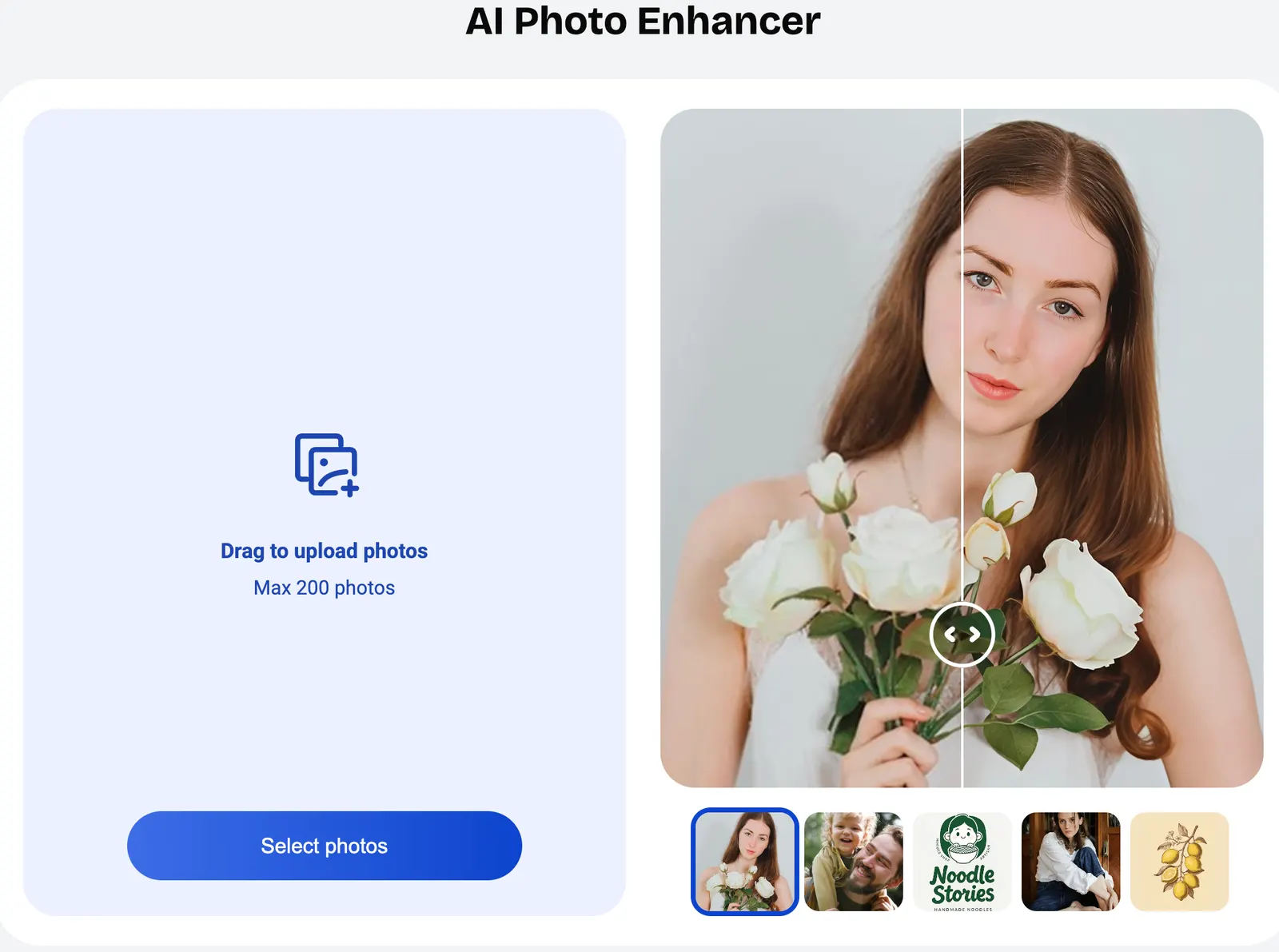
Artguruは、AI技術を利用して写真や画像、動画、PDFなどを処理できるクリエイティブツールです。現在はAI Photo Enhancerを中心に、画像の高画質化、4K・8Kアップスケール、ぼかし除去、古い写真の復元、背景削除、カラー化、動画補正、PDF補正など、実用的な画像処理機能を幅広く提供しています。
開発・運営元として知られているのはCygnus Space (Hong Kong) Company Limitedです。Artguruは2023年ごろからAIアート生成やAIアバターなどのサービスを展開し、その後、画像の高画質化や写真復元などへ機能を広げてきました。スマートフォン向けには「Artguru: AI Photo Enhancer」というアプリも提供されています。
Artguruを一言で表すなら、「AIで画像を作るサービス」だけではなく、「AIで手元の画像を使える状態まで改善するサービス」です。
たとえば、昔撮った写真がぼやけている、SNSから保存した画像が小さい、商品写真の背景を消したい、スキャンした資料が読みにくい、といった問題を、専門的な画像編集ソフトを使わずに処理できます。
Artguruが解決する主な問題
- 低解像度の写真をきれいにしたい
- ぼやけた画像を見やすくしたい
- 小さい画像を大きく拡大したい
- 古い写真を復元したい
- 商品写真から背景を削除したい
- 低画質の動画を改善したい
- 読みにくいPDFやスキャン資料を補正したい
🧩 Artguruの主な機能
1. 🖼️ AI写真高画質化
低解像度の写真をAIで分析し、輪郭や細部を補正します。スマートフォンで撮影した写真や、圧縮された画像をもう少しきれいにしたい場合に便利です。
2. 🔍 4K・8Kアップスケール
小さな画像をより大きな解像度へ拡大します。Web用画像だけでなく、印刷素材や大型表示用の画像を準備するときにも利用できます。
3. ✨ ぼかし除去
ピントが甘い写真や、圧縮によって細部が失われた画像をAIで補正します。人物写真や古い写真などの改善にも利用できます。
4. 🕰️ 古い写真の復元
古い写真のノイズや劣化を抑えながら、見やすい状態へ補正します。家族写真や昔の記録写真をデジタル保存したい場合に向いています。
5. 🎬 AI動画高画質化
動画の解像感や細部をAIで改善します。昔撮影した動画や、解像度の低い素材を再利用したいときに使えます。
6. 📄 PDF高画質化
スキャンした文書や画像ベースのPDFを補正し、文字や線を見やすくします。紙資料をスマートフォンで撮影してPDF化したケースにも便利です。
7. ✂️ AI背景削除
人物や商品などの被写体を自動で切り抜き、背景を削除できます。ECの商品画像、プロフィール写真、SNS素材などに使いやすい機能です。
8. 🎨 カラー化・画像編集
モノクロ写真のカラー化や画像編集などにも対応しています。高画質化だけでなく、写真を別の用途へ加工したい場合にも利用できます。
✨ Artguruの主な特徴・強み
既存画像の「後処理」に強い
Artguruの分かりやすい特徴は、すでに持っている画像を改善する用途に力を入れていることです。
MidjourneyやIdeogramなどでは、文章から新しい画像を作ることが中心になります。一方Artguruでは、「この写真をきれいにしたい」「この画像を大きくしたい」「背景だけ消したい」という具体的な作業をAIに任せられます。
操作がシンプル
Photoshopのような専門ソフトでは、解像度やシャープネス、ノイズ、レイヤーなどを自分で細かく調整する必要があります。Artguruでは、基本的に画像をアップロードして目的の機能を選択するだけなので、画像編集に慣れていない人でも始めやすい設計です。
写真だけでなく動画やPDFも扱える
画像アップスケールだけに特化したサービスと比べると、写真、動画、PDFまで一つのサービスで処理できるのは実用面で便利です。仕事でさまざまな形式の素材を扱う人にとっては、複数のサービスを行き来する手間を減らせます。
スマートフォンとの相性が良い
スマートフォン向けアプリが用意されているため、スマートフォンで撮った写真をそのまま補正する使い方ができます。パソコンに画像を移してから編集するほどではない、という日常的な写真加工にも向いています。
💼 Artguruの具体的な使用シーン
📷 写真の整理・復元
昔の家族写真、古いデジタル写真、低画質になった画像などをきれいにする用途です。特に「元の写真はあるものの、保存状態があまり良くない」というケースで役立ちます。
🛒 EC・ネットショップ
商品写真の背景を削除したり、小さな商品画像を拡大したりする作業に利用できます。商品数が多いECサイトでは、画像加工にかかる手作業を減らせる可能性があります。
📱 SNS・マーケティング
InstagramやX、YouTubeなどに掲載する画像の補正にも使えます。スマートフォンで撮った写真の解像感を上げたり、背景を削除してSNS用素材に加工したりできます。
🎬 動画制作
古い動画や低解像度の映像素材を改善したい場合に利用できます。ただし、動画処理は静止画よりもクレジット消費が大きくなりやすいため、大量の動画を処理する場合は料金を先に確認しておくべきです。
📄 オフィス・資料作成
スマートフォンで撮影した資料、古いスキャン画像、読みにくいPDFなどを見やすくする用途があります。文章を生成するAIではありませんが、プレゼン資料や社内文書の画像素材を整える場面では役立ちます。
🎨 デザイン制作
デザイナーが制作前の素材を高画質化したり、背景を切り抜いたりする補助ツールとして利用できます。Photoshopを完全に置き換えるというより、Photoshopなどで仕上げる前の面倒な処理を短縮する使い方が現実的です。
✍️ ライティング・プログラミング
文章作成やコード生成はArtguruの得意分野ではありません。ライターやプログラマーが使う場合は、記事のアイキャッチ画像、資料画像、スクリーンショットなどのビジュアル素材を整える目的で使うのが適しています。
🚀 Artguruの使い方
STEP 1:サービスを開く
ArtguruのWeb版を開き、利用したい画像処理機能を選択します。写真を高画質化したい場合は画像補正、画像を大きくしたい場合はアップスケールなど、目的に合った機能を選びます。
STEP 2:登録・ログイン
必要に応じてアカウントを作成してログインします。無料で試す場合でも、利用する機能や回数によってログインが必要になる場合があります。
STEP 3:画像をアップロード
加工したい写真や画像をアップロードします。元画像が手元にある場合は、SNSなどから再保存した画像ではなく、できるだけ元のファイルを使うのがおすすめです。
STEP 4:処理方法を選択
「高画質化」「アップスケール」「背景削除」「古い写真の復元」など、目的に合った処理を選択します。
STEP 5:AI処理を実行
AIによる処理を開始します。画像の種類や選択した機能によって処理時間やクレジット消費量が異なります。
STEP 6:仕上がりを確認
処理後の画像を元画像と比較します。単純に解像度が高くなったかだけでなく、顔、髪、商品、文字などの細部が不自然になっていないか確認してください。
STEP 7:保存して仕上げる
問題がなければ画像を保存します。必要に応じてPhotoshop、Figma、Canvaなどへ移し、文字やレイアウトを追加して完成させます。
🧠 Artguruを上手に使うコツ
1. 元画像を残したまま処理する
AI処理によって画像の細部が変化する可能性があるため、元ファイルは削除せず保存しておきましょう。比較するとAIによる補正の効果も判断しやすくなります。
2. いきなり8Kにしない
「一番高画質な設定を選べば一番きれいになる」とは限りません。元画像が非常に小さい場合、過度な拡大によってAIが推測したディテールが目立つことがあります。
まず標準的な高画質化や4K処理を試し、結果を確認してから8Kなどを使うほうが無駄がありません。
3. 人物写真は顔を重点的に確認する
AI高画質化では、目、鼻、口、肌、髪などが補正されます。全体としてはきれいになっていても、元の人物とは少し違った顔になることがあります。
記念写真やプロフィール写真では、シャープさよりも本人らしさが残っているかを優先してください。
4. 商品画像は必ず実物と比較する
EC商品では、画像の美しさより商品の正確さが重要です。AI処理後に商品の輪郭や細部、文字、ロゴなどが変化していないか確認してから公開しましょう。
5. 大量処理の前に数枚テストする
ECサイトやSNS運用で100枚、500枚と処理する場合は、最初に5〜10枚程度で試してください。人物、商品、風景、文字入り画像など、異なるタイプを混ぜてテストすると実際の品質を判断しやすくなります。
6. 「何のための画像か」を先に決める
スマートフォンで見る画像と印刷用画像では必要な解像度が違います。SNS用なら必要以上に高解像度にする必要はありません。用途を先に決めることで、処理時間とクレジットの無駄を減らせます。
💻 Artguruのインストール方法・対応環境
| 環境 | 対応 | 利用方法 |
|---|---|---|
| Web | 対応 | ブラウザから利用 |
| Windows | 対応 | Webブラウザから利用 |
| Mac | 対応 | Webブラウザまたは対応アプリ |
| iPhone / iPad | 対応 | 専用アプリを利用 |
| Android | 対応 | 専用アプリを利用 |
| ブラウザ拡張機能 | 主要用途では不要 | Web版を直接利用 |
WindowsやMacでは、基本的にWeb版を利用する方法が分かりやすいです。スマートフォンでは専用アプリを利用できるため、撮影した写真をそのまま加工する使い方ができます。
Android版ではGoogle Playからアプリをインストールできます。iPhone・iPad向けには「Artguru: AI Photo Enhancer」が提供されています。
アプリストアでは似た名称の画像編集アプリが表示される場合があります。インストールする際は、アプリ名だけでなく開発元も確認してください。
💰 Artguruの料金・無料版
Artguruは無料で試せる機能を用意しながら、より多くの画像を処理するユーザー向けにクレジット制や有料プランを提供しています。
Artguruの料金で注意したいのは、すべての処理が同じ価格ではないことです。一般的な写真補正に比べて、古い写真の復元、8Kアップスケール、動画処理などはクレジット消費が大きくなります。
| 処理内容 | クレジットの目安 | 特徴 |
|---|---|---|
| 一般写真補正 | 1クレジット / 枚 | 基本的なAI高画質化 |
| 人物・テキスト・グラフィック補正 | 5クレジット / 枚 | 人物や文字などの補正 |
| 古い写真の復元 | 20クレジット / 枚 | 古い写真向け |
| 4Kアップスケール | 2クレジット / 枚 | 高解像度化 |
| 8Kアップスケール | 20クレジット / 枚 | さらに大きな解像度へ拡大 |
| 1080p動画補正 | 10クレジット / 秒 | 動画の高画質化 |
| 4K動画補正 | 40クレジット / 秒 | 高解像度動画向け |
| PDF補正 | 5クレジット / ページ | 資料・スキャン画像向け |
| 背景削除 | 1クレジット / 枚 | 人物・商品などの切り抜き |
有料プランを契約する場合は、月間・年間プランの条件だけでなく、付与されるクレジット数と自分が実際に使う機能を合わせて考えることが重要です。
特に動画を大量に処理する場合は、静止画だけを使うケースとはコスト感がかなり変わります。まず無料範囲で品質を確認し、その後に必要な処理量からプランを選ぶ方法が無難です。
料金やクレジット条件は変更される可能性があります。実際に契約する際は、購入画面に表示される最新の料金・クレジット・利用条件を確認してください。
🌎 Artguruの世界での利用状況
Artguruは日本国内だけを対象にしたサービスではなく、英語圏を含む海外市場にも展開されています。スマートフォンアプリは複数言語に対応しており、日本語、英語、中国語、韓国語、スペイン語、フランス語などを含む多言語環境で利用できます。
Android版については、Google Play上で5万回以上のインストールが表示されています。iOS版についても提供されており、スマートフォンから写真を直接加工できる環境が整っています。
Webサイトについては、外部のアクセス分析サイトやAIツールデータベースで一定規模の利用が推定されています。ただし、第三者サービスによるアクセス推定とArtguruが公式に発表する利用者数は区別する必要があります。
国別のアクティブユーザー数や各国のシェアについては、詳細な公式統計が継続的に公開されているわけではありません。そのため、「日本で何%」「米国で何万人」といった数字を正確な公式データとして扱うのは避けたほうがよいでしょう。
現状では、英語圏、アジア圏、欧州など幅広い地域のユーザーが利用できるよう、多言語・Web・モバイルという複数の入口を用意しているサービスと見るのが適切です。
👥 Artguruはどんな人に向いている?
- 🎓 学生:プレゼン資料やレポート用の画像をきれいにしたい人
- 🎨 デザイナー:低解像度素材を制作に使える状態へ整えたい人
- 🛒 EC運営者:商品画像の背景削除や高画質化を効率化したい人
- 📱 マーケティング担当者:SNSや広告用の画像を素早く加工したい人
- 📷 写真をよく撮る人:スマートフォン写真を補正したい人
- 🎬 動画制作者:古い映像や低解像度素材を改善したい人
- 🏢 企業:大量の画像を処理したいチーム
- 👨💻 開発者:画像処理機能をAPIなどで組み込みたい人
- 👤 一般ユーザー:専門的な画像編集ソフトを使わずに写真をきれいにしたい人
一方、文章生成、プログラミング、リサーチなどが主目的ならArtguruを選ぶ必要はありません。Artguruの価値が出るのは、あくまで画像・写真・動画・PDFを扱う作業です。
⚖️ Artguruのメリット・デメリット
👍 メリット
- 写真の高画質化から背景削除まで幅広く対応している
- 4K・8Kアップスケールに対応している
- 写真だけでなく動画やPDFも処理できる
- 専門的な画像編集知識がなくても操作しやすい
- Webとスマートフォンの両方から利用できる
👎 デメリット
- 元画像の品質によって仕上がりが大きく変わる
- 8Kや動画処理ではクレジット消費が大きくなりやすい
- Photoshopのような細かな手動編集には向いていない
- ゼロから画像を作る用途では画像生成専門AIのほうが選択肢が多い
🔍 Artguruと同類AIツールの比較
| ツール | 主な機能 | 向いている用途 | 料金の特徴 |
|---|---|---|---|
| Artguru | 高画質化、アップスケール、復元、背景削除、動画、PDF | 既存画像の改善、EC、SNS、写真整理 | 無料利用+クレジット・有料プラン |
| Adobe Firefly | 画像生成、生成塗りつぶし、画像編集 | デザイン、広告、クリエイティブ制作 | 無料枠+有料プラン |
| Midjourney | AI画像生成、スタイル生成 | イラスト、コンセプトアート、世界観制作 | サブスクリプション中心 |
| Ideogram | 画像生成、文字入り画像 | ポスター、広告、SNS、ロゴ案 | 無料枠+有料プラン |
| Leonardo AI | 画像生成、画像編集、クリエイティブ制作 | ゲーム素材、イラスト、デザイン | 無料枠+有料プラン |
| Photoshop | 画像編集、生成AI、レイヤー編集 | プロのデザイン、写真加工 | サブスクリプション |
ArtguruとMidjourney
Midjourneyは「こんな画像を作りたい」という文章から新しい画像を生成することが得意です。Artguruは「この写真をもっときれいにしたい」という既存画像の加工が中心です。
つまり、ゼロからビジュアルを作るならMidjourney、手元にある写真や画像を改善するならArtguru、というように目的で分けると選びやすくなります。
ArtguruとAdobe Firefly
FireflyはAdobe製品との連携や生成AIを使ったデザイン制作に強みがあります。Photoshopなどを普段から使っているデザイナーなら、Fireflyを中心に作業する方法もあります。
一方Artguruは、専門ソフトを細かく操作せずに画像を高画質化したい場合の手軽さがあります。
ArtguruとPhotoshop
Photoshopはプロ向けの総合画像編集ソフトなので、細かい修正やレイヤー編集まで必要ならPhotoshopが適しています。Artguruは、画像をアップロードしてAIに処理を任せるという手軽さがメリットです。
実務では「Artguruで高画質化・背景削除 → Photoshopで最終編集」という組み合わせも十分現実的です。
🛠️ 実務で使うならおすすめのワークフロー
- 元画像を別途保存しておく
- Artguruへ画像をアップロードする
- 目的に合った処理を選択する
- まず少数の画像で品質をテストする
- 問題がなければ必要な画像をまとめて処理する
- 元画像と処理後の画像を比較する
- Photoshop、Figma、Canvaなどで最終調整する
ECサイトなら「商品撮影 → Artguruで背景削除・高画質化 → デザインツールでサイズ調整 → ECサイトへ掲載」という流れが作れます。
SNS運用なら「スマートフォン撮影 → Artguruで補正 → Canvaなどで文字を追加 → SNS投稿」という使い方がシンプルです。
古い写真なら「スキャン → Artguruで復元 → 元画像と比較 → 必要に応じて追加編集 → 保存」という流れが使いやすいでしょう。
📌 Artguruを使う前に知っておきたいこと
AI高画質化は、元画像に存在する情報をそのまま復元する技術ではありません。解像度が低すぎる画像では、AIが周辺の情報をもとに細部を推測して補完することがあります。
そのため、人物写真では顔が変わっていないか、商品画像では商品の形状が変わっていないか、文字入り画像では文字が崩れていないかを確認する必要があります。
特にEC、広告、本人確認書類、重要な業務資料など、正確性が求められる画像では、AI処理後の結果をそのまま使用せず、人間による確認を入れることをおすすめします。
また、第三者が撮影した写真や著作物を加工する場合は、元画像の利用権についても確認してください。AIで加工したからといって、元画像に関する権利まで自動的に解決されるわけではありません。
🎯 Artguruは使う価値がある?
Artguruは、「すでに持っている画像をAIで手早く改善したい」という人に向いているサービスです。
```特に、写真の高画質化、画像の拡大、背景削除、古い写真の復元といった目的が明確なら、操作がシンプルなので試しやすいでしょう。
一方で、AI画像生成をメインに考えている場合は、Midjourney、Ideogram、Leonardo AI、Adobe Fireflyなども候補になります。Artguruを「すべての画像制作を一つで完結できるAI」と考えるより、既存のビジュアル素材を改善するためのAIツールとして考えるほうが実際の使い方に合っています。
```Artguruをおすすめできる人
- スマートフォン写真をきれいにしたい人
- 低解像度画像を拡大したい人
- 古い写真を復元したい人
- ECの商品画像を加工したい人
- SNS用の写真を簡単に補正したい人
- Photoshopなどの操作が苦手な人
- 画像だけでなく動画やPDFも処理したい人
Artguruをおすすめしにくい人
- AIでゼロから高品質なイラストを大量生成したい人
- 画像のレイヤーや細部を完全に手動管理したい人
- 本格的な広告クリエイティブを一つのソフトで完成させたい人
- 文章生成やプログラミングを目的としている人
- 大量の動画を低コストで高画質化したい人
Artguruの魅力は、派手なAI画像生成よりも、日常的に発生する「この画像、もう少しきれいにならない?」という作業を簡単にできるところにあります。
特に写真高画質化や画像拡大を頻繁に行う人なら、無料範囲で実際の画像を数枚処理してみると、自分の用途に合うか判断しやすくなります。逆に、AI画像生成そのものが目的なら、生成系AIと比較してから選んだほうが無駄がありません。
「画像をゼロから作るAI」ではなく、「手元の画像を実用的な素材へ変えるAI」として見ると、Artguruの立ち位置がかなり分かりやすくなります。
コメント