
🎙️ Auphonicとは?音声編集の手間を減らすAIオーディオ処理ツール
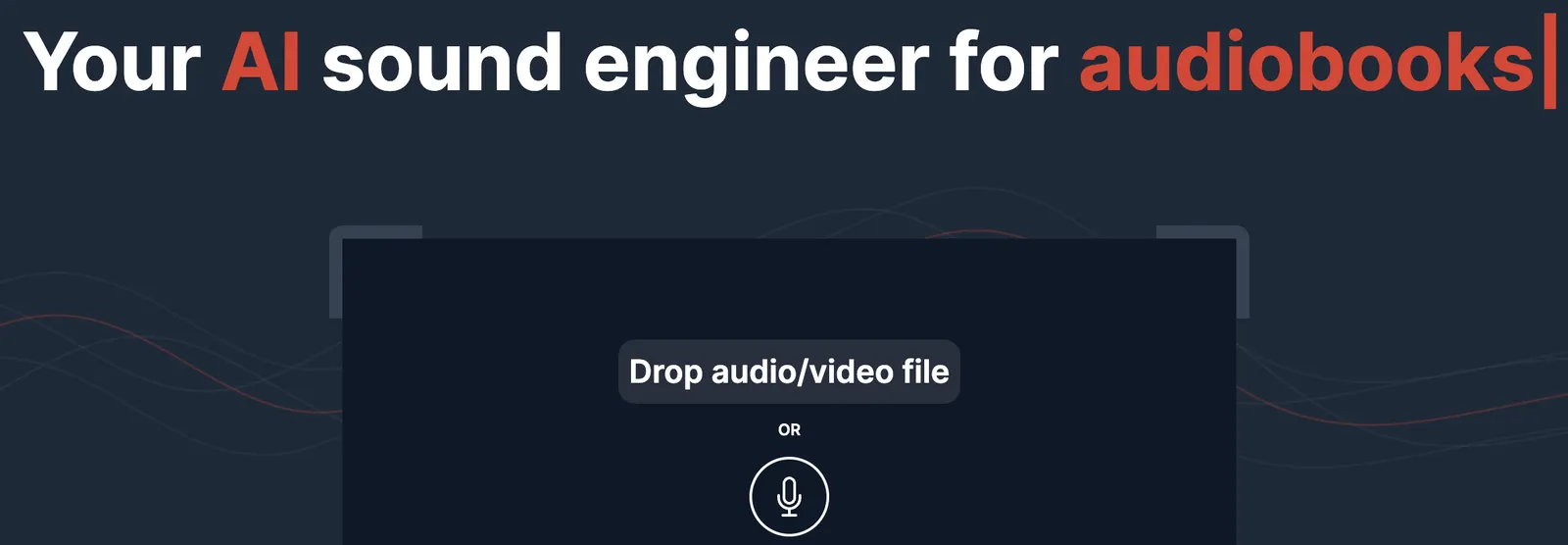
Auphonicは、録音した音声のノイズ除去、音量調整、無音部分のカットなどを自動化できるAIオーディオポストプロダクションサービスです。ポッドキャスト、インタビュー、講義、動画ナレーションなど、録音後の音質改善を効率化したい人に向いています。
音声編集ソフトを使って細かい設定を繰り返す代わりに、ファイルをアップロードして必要な処理を選ぶだけで、公開や配信に適した音声を作成できるのが特徴です。
📌 Auphonicの基本情報
Auphonicを初めて知る人向けに、運営会社やサービスの位置づけを整理します。
- サービス名:Auphonic
- 運営会社:Auphonic GmbH
- 拠点:オーストリア・グラーツ
- 設立:2013年
- サービス形態:クラウド型オーディオポストプロダクションサービス
- 主な用途:音声のノイズ除去、音量調整、音声編集、文字起こし、ポッドキャスト制作
Auphonicは、一般的な文章生成AIや画像生成AIとは異なり、録音済みの音声を自動処理することに特化しています。特に、毎回似たような音声編集作業を繰り返している人にとって、作業時間を短縮するための実用的な選択肢です。
🔍 Auphonicは何ができる?主な目的と解決する課題
マイクで録音した音声は、そのままでは聞き取りにくいことがあります。話者によって声の大きさが違ったり、エアコンの音が入ったり、BGMが大きすぎたりするためです。
こうした問題を手作業で修正するには、音声編集ソフトの知識が必要になります。EQ、コンプレッサー、ノイズリダクション、ラウドネス調整などを個別に設定すると、初心者には負担が大きくなります。
Auphonicは、AIと信号処理技術を組み合わせて、こうした音声の後処理を自動化します。
簡単に言えば、「録音した音声を、できるだけ聞きやすい状態に整えるための自動音声編集サービス」です。
ただし、Auphonicは録音環境そのものを改善するツールではありません。マイクの性能や録音場所に問題がある場合、処理だけで完全に解決できるわけではない点は理解しておきたいところです。
⚙️ Auphonicの主な機能
Auphonicには、音声の品質改善から文字起こし、動画出力、ワークフロー自動化まで、音声コンテンツの制作を支える機能が用意されています。
1. AIノイズ除去・残響低減
録音に含まれる環境ノイズや部屋の響きを軽減する機能です。
エアコン、パソコンのファン、一定の背景ノイズなどを抑え、話し声を聞き取りやすくできます。静的なノイズだけでなく、変化するノイズや残響に対応する処理も用意されています。
自宅でのポッドキャスト収録、オンラインインタビュー、講義録音などで役立ちます。
2. Intelligent Levelerによる音量の自動調整
話者、BGM、ナレーションなどの音量バランスを自動的に整える機能です。
複数人の会話で声の大きさが違う場合や、BGMだけが目立ってしまう場合に便利です。コンプレッサーなどの専門知識がなくても、全体の音量を聞きやすいレベルに近づけられます。
3. 音声フィルタリングと品質改善
不要な周波数成分や、録音時に発生した音声上の問題を処理します。
- サ行の耳障りな音を抑えるディエッサー
- 破裂音やポップノイズの低減
- クリッピングやコーデック由来の音声劣化への補正
- 音声の明瞭度を高めるためのフィルタリング
録音後に「声がこもっている」「特定の音が耳につく」と感じる場合に試す価値があります。
4. 無音・フィラー・咳などの自動カット
長い沈黙や不要な間、フィラー音、咳などを自動的に検出し、音声から取り除く機能です。
「えー」「あのー」といった言いよどみや、会話中の不要な間を整理できるため、ポッドキャストや講義音声をテンポよく仕上げたい場合に向いています。
ただし、間には話者の感情や意図が含まれることもあります。すべての無音を機械的に削除すると不自然になるため、完成後の確認は必要です。
5. マルチトラック音声処理
複数の音声トラックを組み合わせ、最適化されたミックスを作成する機能です。
複数人のポッドキャスト、インタビュー、ナレーションとBGMの組み合わせなどに利用できます。
自動ダッキング、ノイズゲート、マイク間の音漏れ低減などに対応しており、複数の音源をまとめて処理したい制作現場で便利です。
6. ラウドネスノーマライズと配信向け音量調整
音声コンテンツの音量を一定の基準に合わせるための機能です。
ポッドキャストやオーディオブックなどでは、エピソードごとに音量が大きく異なると、リスナーが再生音量を何度も調整することになります。
Auphonicでは、目標ラウドネス、True Peak、ラウドネスレンジなどを設定し、用途に応じた音量管理が可能です。
7. 多言語文字起こしとショーノート生成
音声をテキストに変換し、文字起こし、ショーノート、チャプターの作成を支援します。
ポッドキャストの概要作成、インタビュー内容の整理、講義録音のテキスト化などに活用できます。
ただし、文字起こしや要約の精度は、録音品質、話者の発音、専門用語などに左右されます。重要な情報を公開する場合は、原音との照合が必要です。
8. 動画、字幕、メタデータ、外部サービス連携
Auphonicは音声だけでなく、動画ポッドキャストの制作にも対応しています。
- 動画ファイルの処理
- 字幕の焼き付け
- 音声波形を利用したオーディオグラムの作成
- チャプターやメタデータの設定
- YouTubeなどへの自動公開
- API、CLI、Zapier、Watch Foldersを利用した自動化
単発の音声編集だけでなく、定期的なコンテンツ配信の効率化にも使える点がAuphonicの特徴です。
✨ Auphonicの特徴・他のAI音声ツールとの違い
Auphonicの強みは、単純なノイズ除去だけではありません。音声を公開・配信できる状態まで、複数の後処理をまとめて自動化できる点にあります。
音声編集の専門知識が少なくても使いやすい
一般的なDAWでは、EQやコンプレッサー、ゲートなどを細かく設定する必要があります。Auphonicでは、用途に応じたアルゴリズムを選び、基本設定を行うだけで処理を進められます。
音量の均一化に強い
複数人の会話やBGMを含むコンテンツでは、音量バランスの調整が意外と面倒です。Intelligent Levelerを使えば、話者間の音量差を自動的に整えられます。
音声の後処理から配信まで考えられている
音質改善だけでなく、文字起こし、チャプター、字幕、メタデータ、外部サービスへの公開などにも対応しています。
編集ソフトで音声を整えた後、別のツールで文字起こしや配信設定を行う作業を減らせる可能性があります。
APIやCLIを使った自動化に対応
開発者や制作チームは、Auphonic API、CLI、Watch Foldersなどを利用して、音声処理を既存のワークフローに組み込めます。
毎週同じ形式の音声を処理する場合、手作業を減らす仕組みを構築しやすいのがメリットです。
AIにすべてを任せるのではなく、処理内容を選べる
Auphonicは「何でも自動で加工する」タイプのツールではありません。ノイズ除去の強さ、残響低減、音楽の扱い、ラウドネスなど、必要な処理を選びながら使えます。
自動化と調整のバランスを取りたいユーザーに適しています。
🎧 Auphonicの使用シーン:どんな仕事で役立つ?
ポッドキャスト制作
最も代表的な用途のひとつです。
録音した会話音声のノイズを抑え、話者間の音量を整え、不要な間やフィラーをカットできます。文字起こしやショーノート作成にも対応しているため、収録後の作業をまとめて効率化できます。
YouTube動画・動画ナレーション
映像がきれいでも、音声が小さかったりノイズが多かったりすると、動画全体の印象が悪くなります。
Auphonicでナレーションやインタビュー音声を整えてから、動画編集ソフトに戻す使い方ができます。音声編集が苦手な動画制作者にも向いています。
オンライン講義・教育コンテンツ
講義録音や学習用音声では、話し声の聞き取りやすさが重要です。
教室の環境音や話者の音量差を調整し、学習者が内容に集中しやすい音声を作るのに役立ちます。
インタビュー・取材音声
取材では、録音場所を完全にコントロールできないことがあります。
背景ノイズや話者ごとの音量差がある場合、Auphonicで音声を整理してから文字起こしや記事作成に進むと、後工程が楽になります。
オーディオブック制作
長時間のナレーションでは、音量の一貫性と聞き疲れしにくい音質が重要です。
ラウドネス調整や音声品質の改善を自動化できるため、大量のナレーションを処理する用途で検討できます。
企業の社内研修・会議記録
会議や研修の録音を聞きやすく整え、必要に応じて文字起こしや要約作成につなげられます。
ただし、機密性の高い会議音声をアップロードする場合は、社内規定やサービスのデータ取り扱い条件を確認してください。
音声コンテンツを定期的に配信するチーム
毎週ポッドキャストを公開するチームや、複数の音声素材を扱う制作会社では、バッチ処理や外部サービス連携が作業時間の削減につながる可能性があります。
🚀 Auphonicの使い方:登録から音声処理まで
Auphonicの基本操作は比較的シンプルです。ここでは、初めて使う人が音声ファイルを処理するまでの流れを説明します。
ステップ1:アカウントを作成する
Auphonicのサービスページにアクセスし、アカウントを登録します。
無料利用を始める際は、基本的にメールアドレスを使って登録できます。無料枠を試すだけなら、最初からクレジットカードを登録する必要はありません。
ステップ2:ログインしてダッシュボードを開く
登録したアカウントでログインすると、音声処理の作成や過去の制作履歴を管理できる画面にアクセスできます。
ステップ3:新しい音声処理を作成する
新しいProductionを作成し、処理したい音声ファイルをアップロードします。
ポッドキャスト、インタビュー、ナレーションなど、目的に合った設定を選びます。
ステップ4:必要なアルゴリズムを選択する
初めての場合は、次のような基本設定から試すと分かりやすいです。
- Intelligent Leveler:音量バランスの調整
- Noise and Reverb Reduction:ノイズや残響の低減
- Filtering and Dynamic Processing:音声の品質改善
- Loudness Normalization:出力音量の調整
- Speech Recognition:文字起こしが必要な場合に選択
すべての機能を最初から有効にする必要はありません。まずは音声を自然に聞きやすくすることを優先しましょう。
ステップ5:出力形式とメタデータを設定する
用途に応じてMP3、AAC、WAVなどの出力形式を選択します。
ポッドキャストの場合は、タイトル、エピソード情報、チャプターなどのメタデータを設定することもできます。
ステップ6:Productionを開始する
設定を確認して処理を開始します。Auphonicが音声を処理し、完成したファイルをダウンロードできるようになります。
ステップ7:完成音声を必ず確認する
処理後の音声を最初から最後まで確認してください。
特に、以下の点をチェックすると安心です。
- 声が不自然に加工されていないか
- 背景音が必要以上に消えていないか
- BGMと話し声のバランスは適切か
- 無音やフィラーのカットで会話が不自然になっていないか
- 音量が大きすぎたり、小さすぎたりしないか
💡 Auphonicを上手に使うための実践テクニック
Auphonicは基本的に音声ファイルと設定を使って処理するサービスです。ChatGPTのように、長い文章で指示を出して回答を生成するタイプのAIとは操作方法が異なります。
そのため、Auphonicで品質を高めるコツは「AIへの質問文」よりも、入力音声の状態を把握し、適切な処理設定を選ぶことです。
1. まずは短い音声でテストする
1時間の録音をいきなり処理するのではなく、最初に1〜3分程度の代表的な部分を試してみましょう。
話者の声、背景ノイズ、BGMなどが含まれる部分を選ぶと、設定の効果を判断しやすくなります。
2. ノイズ除去を強くしすぎない
ノイズを完全に消そうとして処理を強くすると、声が水中で話しているように聞こえたり、細かな音の質感が失われたりすることがあります。
「無音のスタジオ録音にする」よりも、「自然な声を保ちながら不要なノイズを抑える」ことを目標にしてください。
3. BGMがある音声は、音楽の扱いを確認する
ポッドキャストのオープニングや動画ナレーションでは、BGMを残したい場合があります。
音楽を除去する設定が意図せず有効になっていないか確認し、話し声と音楽のバランスを処理後にチェックしましょう。
4. 無音カットは完成後の確認が重要
無音部分を短くしすぎると、話し手が考えている時間や会話の自然な間まで失われることがあります。
テンポを良くすることと、会話を機械的にすることは別です。公開前に必ず聞き直してください。
5. 用途に合ったラウドネスを設定する
ポッドキャスト、動画、オーディオブックなどでは、求められる音量基準や制作ルールが異なる場合があります。
配信先の仕様や制作ガイドラインを確認し、適切な目標値を設定しましょう。
6. 元ファイルを必ず保存しておく
Auphonicで処理した音声だけを残すのではなく、編集前のオリジナルファイルも保存してください。
設定を変えて再処理したい場合や、別の編集ソフトで細かく調整したい場合に役立ちます。
7. 定期的な制作にはワークフロー自動化を検討する
毎週同じ形式の音声を処理している場合は、Watch Folders、API、CLI、Zapierなどの連携機能を検討するとよいでしょう。
ただし、自動化は処理ルールが固まってから導入するのがおすすめです。設定が不安定なまま自動化すると、誤った処理を大量に実行するリスクがあります。
💻 Auphonicのインストール方法・対応デバイス
Auphonicは、基本的にブラウザから利用するクラウド型サービスです。一般的な音声編集ソフトのように、パソコンへ大規模なアプリケーションをインストールして使用する形式ではありません。
Webブラウザ
公式Webサービスにアクセスし、アカウント登録後に利用できます。
Windows、Mac、Linuxなど、対応ブラウザが動作する環境で利用しやすいのがメリットです。
Windows
専用の一般向けWindowsデスクトップアプリをインストールするというより、Webブラウザから利用する形が基本です。
Mac
Macでもブラウザから利用できます。録音はGarageBand、Logic Pro、Audacityなどで行い、完成前の音声をAuphonicにアップロードする使い方も可能です。
iOS・Android
スマートフォンのブラウザからサービスへアクセスする方法が考えられます。
ただし、スマートフォン専用アプリの提供状況や、モバイル環境で利用できるすべての機能については、利用時点の公式案内を確認してください。
ブラウザ拡張機能
Auphonicの中心的な利用方法はWebサービスです。ブラウザ拡張機能をインストールしなければ基本機能が使えないタイプのツールではありません。
API・CLI
開発者や制作チーム向けにはAPIやCLIが用意されています。既存のアプリケーションや自動処理システムに音声処理を組み込みたい場合に利用できます。
💰 Auphonicの料金プラン:無料版・有料版・企業向け
Auphonicは、無料で試せるプランと、月間の処理時間に応じて購入するクレジット制の有料プランを提供しています。
無料版:Auphonic Free
- 料金:無料
- 利用可能時間:月間2時間の音声処理
- 主な機能:AI音声処理、音量調整、ノイズ低減など
- 注意点:無料処理にはAuphonicのジングルが含まれます
無料枠は、Auphonicの音質改善を試すには十分な選択肢です。毎月2時間以内の音声を処理するだけなら、まず無料版から始めるのが合理的です。
Recurring Credits:月額クレジット
毎月一定時間の音声処理を利用したい人向けのプランです。
公式料金ページでは、月間9時間、21時間、45時間、100時間、250時間などの処理時間に応じたプランが案内されています。
料金は選択するプラン、月払い・年払い、通貨などによって異なります。年払いでは20%の割引が案内されています。
なお、月間クレジットは毎月リセットされ、未使用分は翌月に繰り越されません。
One-Time Credits:買い切り型クレジット
毎月の利用量が安定しない人向けの選択肢です。
必要な時間分のクレジットを一度購入し、必要なときに使用できます。
One-Time Creditsは有効期限がなく、毎月大量に音声を処理するわけではない人に適しています。
Business・企業向け
企業や制作チーム向けには、チームアカウント、優先処理、優先サポート、手動請求、カスタム契約などのビジネス向けオプションが用意されています。
企業向けの具体的な契約条件や料金は、必要な処理時間、チーム規模、サポート要件などによって異なるため、導入前に個別確認が必要です。
料金を選ぶときの考え方
- たまに音声を処理する:無料版またはOne-Time Credits
- 毎週ポッドキャストを公開する:Recurring Credits
- 大量の音声を定期処理する:大容量プランやBusinessを検討
有料プランを選ぶ際は、月額料金だけでなく、実際に毎月何時間の音声を処理するかを基準に考えると無駄がありません。
👥 Auphonicはどんな人に向いている?
ポッドキャスト配信者
録音後のノイズ除去、音量調整、フィラーや無音のカット、ショーノート作成まで効率化したい人に適しています。
YouTube動画制作者
映像編集に集中し、音声の細かい処理をできるだけ自動化したい人に向いています。
音声編集初心者
EQやコンプレッサーなどの専門知識が少なくても、基本的な音声改善を始めやすい点がメリットです。
講師・教育コンテンツ制作者
講義や解説音声を聞き取りやすく整え、文字起こしやチャプター作成につなげたい人に役立ちます。
インタビューや取材を行う人
録音環境を完全にコントロールできない現場で、後から音声を整理したい場合に便利です。
制作会社・企業の音声担当者
大量の音声ファイルを一定のルールで処理したい場合、APIや自動化機能が導入候補になります。
あまり向いていない人
本格的な音楽制作、細かなサウンドデザイン、複雑な演出を中心に行いたい人には、Auphonicだけでは機能が足りない可能性があります。
また、録音そのものの品質が極端に悪い場合、後処理だけでプロ品質に変えられると期待するのは避けたほうがよいでしょう。
🌍 Auphonicの世界での利用状況
Auphonicは、ポッドキャストや音声コンテンツ制作の分野で、国際的に利用されている音声処理サービスです。
公式発表のユーザー規模
Auphonicの公式サイトでは、200万人以上のユーザーが利用していると紹介されています。
これはサービス運営元が公表している累計ユーザー規模に関する情報であり、現在の月間アクティブユーザー数や有料ユーザー数を意味するものではありません。
主な利用分野
- ポッドキャスト
- ラジオ・放送関連
- インタビュー
- オーディオブック
- 講義・教育コンテンツ
- 動画制作
利用国・地域
Auphonicは英語圏を中心とした音声コンテンツ制作者だけでなく、国際的な制作環境で利用されています。
ただし、国別の正確なユーザー数や有料契約者数について、公開情報だけで信頼できる比較を行うのは難しい状況です。アクセス解析サービスの推定値は、参考情報として扱うべきでしょう。
アクセス規模について
第三者のアクセス解析データは、集計方法や対象期間によって数値が変動します。そのため、推定訪問数を紹介する場合は、調査日とデータ提供元を明記する必要があります。
Auphonicは、一般消費者向けの有名なAIチャットサービスとは異なり、音声制作という専門分野に特化しています。そのため、知名度だけで判断するより、実際の制作現場でどれだけ使えるかを見るほうが適切です。
⚖️ Auphonicのメリット・デメリット
メリット
- 音声編集の作業時間を短縮できる:ノイズ除去、音量調整、フィラーのカットなどをまとめて処理できます。
- 音声編集初心者でも始めやすい:専門的な音響知識がなくても基本的な処理を試せます。
- 音量バランスの調整に便利:複数話者やBGMを含む音声を整えやすいです。
- 文字起こしや字幕にも対応:音声処理以外の制作工程も効率化できます。
- APIや自動化機能がある:定期的な音声制作や大量処理にも対応しやすいです。
デメリット
- 細かな音作りには限界がある:本格的なミキシングやサウンドデザインには、DAWなどの専門ソフトが必要になる場合があります。
- 処理結果が録音品質に左右される:極端なノイズや音割れは、AI処理だけで完全に修復できません。
- 無料版には制限がある:月間処理時間に上限があり、無料出力にはジングルが含まれます。
- クラウドに音声をアップロードする必要がある:機密情報や個人情報を含む録音では、データ取り扱い条件の確認が欠かせません。
🔄 Auphonicと類似音声AIツールの比較
Auphonicと比較されやすいサービスには、Adobe Podcast、Descript、Dolbyの音声改善サービスなどがあります。
ただし、これらは機能の重点が異なります。単純に「どれが一番高性能か」ではなく、何を自動化したいかで選ぶべきです。
| 比較項目 | Auphonic | Adobe Podcast | Descript | Dolby系音声処理サービス |
|---|---|---|---|---|
| 主な目的 | 音声の後処理・配信準備 | 音声の簡単な品質改善 | 文字起こしベースの音声・動画編集 | 音声品質の改善・音響処理 |
| ノイズ除去 | 対応 | 対応 | 対応機能あり | サービスにより異なる |
| 音量の自動調整 | 強みのひとつ | 主に音声改善用途 | 編集機能と組み合わせて利用 | サービスにより異なる |
| フィラー・無音カット | 対応 | 中心機能ではない | 文字起こしを利用した編集が得意 | サービスにより異なる |
| 文字起こし・編集 | 対応 | 限定的 | 強みのひとつ | サービスにより異なる |
| 動画編集 | 音声中心の動画処理 | 音声改善中心 | 対応 | 基本的には音声処理中心 |
| 自動化・API | API、CLI、Watch Foldersなど | 提供機能はサービスごとに確認 | 連携機能あり | 開発者向けサービスあり |
| 料金体系 | 無料枠・時間ベースのクレジット | 無料・有料プランは時期により変更 | 無料・有料プラン | サービスごとに異なる |
| おすすめの用途 | ポッドキャスト、講義、定期音声制作 | 手軽な音声改善 | 文字起こしを使った動画・音声編集 | 音声品質改善を組み込む開発用途など |
AuphonicとAdobe Podcastの違い
Adobe Podcastは、録音した音声を手軽に聞きやすくする用途で利用しやすいサービスです。一方、Auphonicは音量の均一化、ラウドネス、マルチトラック処理、文字起こし、配信ワークフローなど、音声制作全体の後処理を意識した設計になっています。
「録音の音質を簡単に改善したい」ならAdobe Podcastのようなサービスが候補になり、「定期配信する音声を一定の品質で処理したい」ならAuphonicの機能が役立つ可能性があります。
AuphonicとDescriptの違い
Descriptは、文字起こしされたテキストを編集する感覚で、音声や動画を編集できる点が特徴です。
一方、Auphonicは音声ファイルそのものの品質改善や音量処理に重点があります。
インタビューの不要な発言をテキストから削除したい場合はDescript、録音した完成原稿の音質を整えたい場合はAuphonic、というように使い分けると分かりやすいでしょう。
Auphonicと従来の音声編集ソフトの違い
Audacity、Adobe Audition、Logic Proなどの音声編集ソフトは、細かな音作りや自由度の高い編集に向いています。
Auphonicは、複雑な設定を毎回繰り返さず、一定の品質で音声を処理したい場合にメリットがあります。
実際の制作現場では、DAWで細かな編集を行い、Auphonicで音量調整や最終的な音声処理を行うなど、併用する方法も考えられます。
🔐 音声データの取り扱いとプライバシー
Auphonicを仕事で利用する場合、音声データの取り扱いについても確認しておきたいところです。
利用規約では、アップロードしたコンテンツは、ユーザーの指示に従って音声処理を行う目的で使用されるほか、音声処理アルゴリズムの改善目的で扱われる場合があると説明されています。
また、アルゴリズム改善のため、Auphonicの従業員や業務委託先がコンテンツを閲覧・聴取する可能性についても記載されています。
第三者への共有については制限が設けられていますが、機密情報、顧客情報、未公開のインタビューなどを処理する場合は、利用規約、プライバシーポリシー、社内の情報管理ルールを確認してください。
特に企業利用では、「AIだから安全」と考えるのではなく、どのデータを外部サービスへ送信してよいかを明確にすることが重要です。
🏁 Auphonicの総合評価:どんな人におすすめ?
Auphonicは、録音した音声を聞きやすく整える作業を効率化したい人にとって、実用性の高い音声処理サービスです。
特に、ポッドキャスト、インタビュー、講義、ナレーションなど、音声を定期的に制作する人に向いています。
ノイズ除去だけでなく、音量の均一化、フィラーや無音のカット、文字起こし、チャプター、動画処理、外部サービス連携まで対応しているため、単機能のノイズ除去ツールよりも幅広い制作工程で活用できます。
使う価値がある人
- ポッドキャストを定期的に配信している
- 音声編集の専門知識が少ない
- 複数話者の音量差を整えたい
- 録音後のノイズ除去や音量調整に時間がかかっている
- 音声処理と文字起こしを一つのワークフローにまとめたい
- APIや自動化機能を使って制作工程を効率化したい
別のツールを検討したほうがよいケース
- 音楽制作やサウンドデザインを細かく作り込みたい
- 映像編集やテキスト編集が中心で、音声処理は一部に過ぎない
- 音声データを外部クラウドへアップロードできない
- 無料版の処理時間では足りず、追加費用をかけたくない
最終的な判断
Auphonicは「音声編集を自動化して、制作時間を減らしたい人」におすすめできるサービスです。
一方で、録音環境の改善や本格的なサウンドデザインまで、Auphonicだけで完結させようとするのは適切ではありません。
まずは無料の月間2時間枠を使い、自分の録音素材でノイズ除去、音量調整、無音カットの仕上がりを確認してみるのがよいでしょう。実際に編集時間が短縮され、音質にも納得できるなら、有料クレジットを検討する価値があります。
❓ Auphonicに関するよくある質問
Auphonicは完全無料で使えますか?
無料プランがあり、毎月2時間の音声処理を利用できます。ただし、無料処理にはAuphonicのジングルが含まれます。より多くの処理時間が必要な場合は、有料クレジットを購入できます。
Auphonicは日本語に対応していますか?
Auphonicは多言語の音声処理に対応しており、音声認識機能も複数の言語をサポートしています。ただし、日本語の文字起こし精度は、録音品質、話者の発音、専門用語などによって変わるため、重要な文章は確認が必要です。
Auphonicはスマートフォンで使えますか?
基本的にはWebブラウザから利用するサービスです。スマートフォンからの利用を検討する場合は、画面の操作性やファイルアップロードのしやすさを実際に確認するとよいでしょう。
AuphonicはYouTube動画の音声改善に使えますか?
はい。動画ファイルの処理に対応しており、ナレーションやインタビューの音声改善に利用できます。動画全体の編集は、別の動画編集ソフトと組み合わせる方法が一般的です。
Auphonicは音声を完全に修復できますか?
いいえ。AI処理でノイズや音量差を改善できても、極端な音割れ、話し声の欠落、非常に大きな環境音などを完全に復元できるとは限りません。録音時のマイクや環境を改善することも重要です。
Auphonicはポッドキャスト制作に向いていますか?
ポッドキャスト制作との相性は良好です。音量調整、ノイズ低減、フィラーや無音のカット、文字起こし、ショーノート、チャプター、配信サービス連携など、定期配信に役立つ機能が揃っています。
コメント