

🤖 Codexとは?
Codexは、OpenAIが開発したAIコーディングエージェントです。単にコードを生成するチャット型AIではなく、実際の開発環境やリポジトリを理解し、コードの作成、修正、テスト、レビュー、デバッグまで一連の作業を任せられる点が特徴です。
OpenAIは2025年5月にCodexの研究プレビューを公開しました。その後、CLI、IDE、Web、GitHubなど利用できる環境を広げ、2025年10月には一般提供(GA)へ移行。2026年2月にはmacOS向けCodexアプリ、3月にはWindows版も登場しました。
現在のCodexは「質問に答えるAI」よりも、「開発作業を実際に進めるAIエージェント」と考えたほうが分かりやすいでしょう。複数のタスクを並行して処理したり、ローカル環境とクラウド環境を使い分けたりできるため、個人開発からチーム開発まで幅広く使われています。
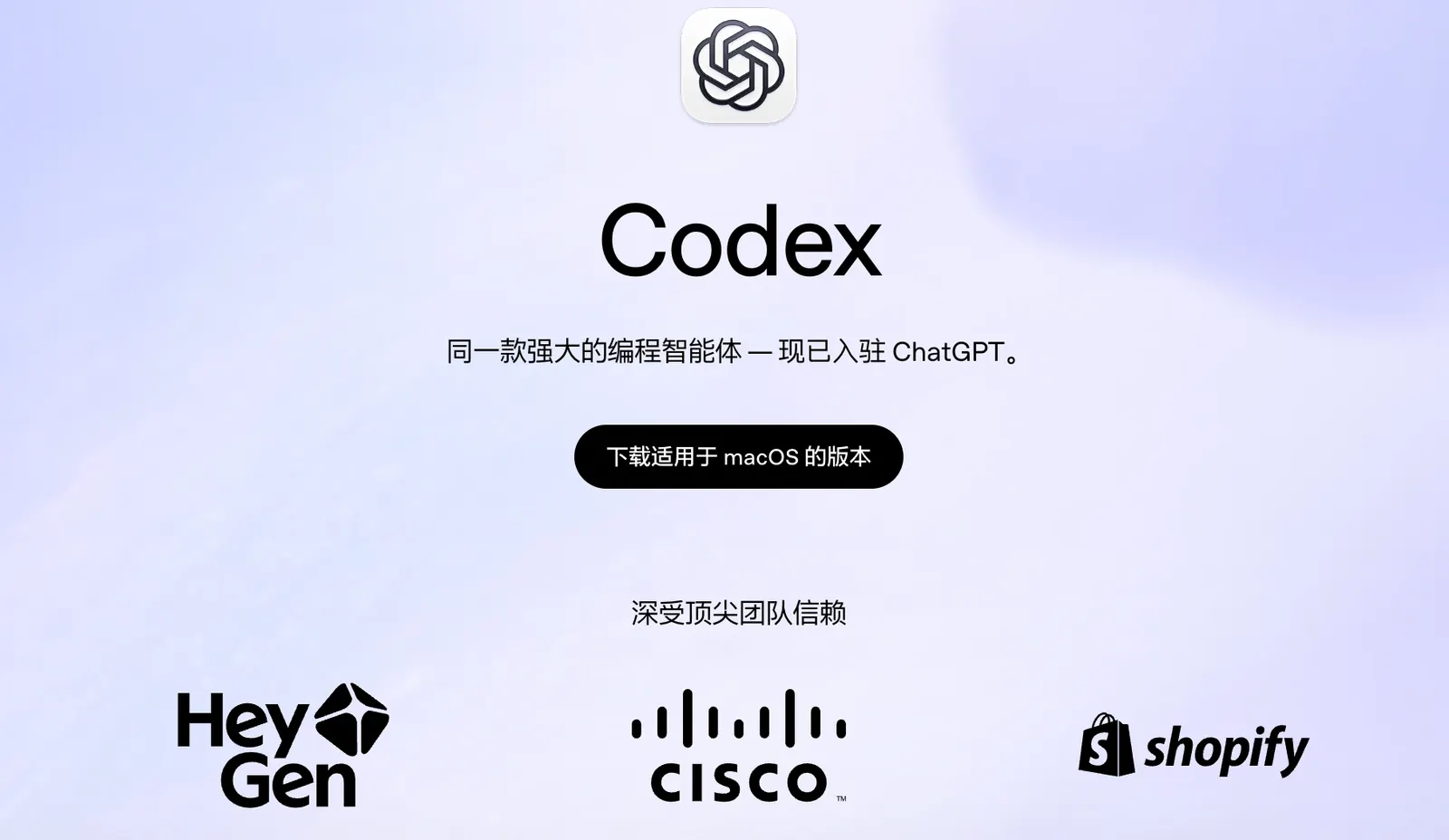
🧩 Codexの基本情報
開発会社:OpenAI
初公開:2025年5月
一般提供:2025年10月
製品カテゴリ:AIコーディングエージェント / AI開発支援ツール
主な用途:コード生成、コード修正、デバッグ、テスト、レビュー、リファクタリング、開発自動化
対応環境:Web、CLI、IDE、GitHub、macOS、Windows、iOS、Androidなど
⚙️ Codexの主な機能
1. コードの生成
自然言語で作りたい機能を説明すると、必要なコードを作成できます。新しいWebページ、API、データ処理、テストコードなど、ゼロからの実装に利用できます。
2. 既存コードの修正・リファクタリング
既存のプロジェクトを読み込み、処理の流れや関連ファイルを確認しながら修正できます。単純なコード補完だけでなく、「この機能を変更するとどこに影響するか」を考えながら作業させられるのがポイントです。
3. バグ修正・デバッグ
エラーメッセージや再現条件を伝えることで、原因となっているコードを調査し、修正案を作成できます。必要に応じてテストを実行し、修正後の状態を確認する使い方にも向いています。
4. テストコードの作成・実行
実装した機能に対するテストを作成したり、既存テストを実行して問題がないか確認したりできます。開発者が手作業で行っていた確認作業を減らせるのがメリットです。
5. コードレビュー
変更されたコードを確認し、バグ、設計上の問題、セキュリティ上のリスクなどをチェックできます。GitHubのPull Requestに対するレビューにも対応しています。
6. ターミナル・CLIからの開発
Codex CLIを利用すると、ターミナルからAIエージェントを呼び出して開発作業を進められます。普段からターミナルを使う開発者にとっては、エディタを切り替えずに作業できるのが便利です。
7. 複数エージェントによる並列作業
Codexアプリでは複数のエージェントを同時に動かし、別々のタスクを並行して進めることができます。たとえば、一方でバグ修正、もう一方でテスト作成、別のエージェントでドキュメント更新といった使い方が可能です。
8. 長時間タスクの自動化
短い質問への回答だけでなく、調査、実装、テスト、修正といった複数ステップの仕事をある程度まとめて任せられます。最近のCodexは、ソフトウェア開発だけでなくデータ分析、レポート作成、業務自動化などにも用途が広がっています。
✨ Codexの特徴・強み
「コードを書くAI」から「仕事を進めるAI」へ
GitHub Copilotのような従来型のAIコーディング支援では、開発者がコードを書きながらAIに補助してもらう使い方が中心でした。Codexはそこから一歩進み、リポジトリを調査し、複数のファイルを変更し、テストを実行し、結果を確認するという一連の作業をエージェントに任せられます。
ローカルとクラウドを行き来できる
ローカル環境でCodexと一緒に作業した後、時間のかかるタスクをクラウド側へ引き継ぐといった使い方ができます。作業場所を変えてもChatGPTアカウントを中心に作業をつなげられるのは、一般的なコード補完ツールとは違う部分です。
開発プロセス全体をカバーできる
実装だけでなく、テスト、コードレビュー、リファクタリング、GitHub上でのPull Requestレビューなど、ソフトウェア開発の周辺作業までカバーできます。
非エンジニアにも利用範囲が広がっている
Codexは現在、プログラマーだけのツールではありません。OpenAIの2026年6月の発表では、Codexの週間アクティブユーザーは500万人を超え、開発者以外のナレッジワーカーがユーザーの約20%を占めるとされています。レポート、表計算、プレゼン資料、データ分析、調査などへの利用も広がっています。
💼 Codexの実際の使用シーン
👨💻 プログラミング
Webサイト、Webアプリ、API、スクリプト、データ処理ツールなどの開発に利用できます。「この仕様で実装して」だけでなく、既存プロジェクトを調査させてから変更させる使い方が効果的です。
🐞 バグ修正
エラー内容、再現手順、期待する動作を伝え、原因調査から修正、テストまで進めてもらう使い方ができます。
📊 データ分析
CSVや表計算データを整理し、データの傾向を調べたり、分析結果をレポート化したりできます。営業データや売上データの整理など、プログラミング以外の業務でも使い道があります。
📝 ドキュメント作成
コードやプロジェクトの内容を調査して、README、技術ドキュメント、変更履歴などを作成できます。
📈 マーケティング・営業
マーケティング担当者なら、CSVデータの分析、競合データの整理、レポート作成、定型業務の自動化などに利用できます。ただし、文章作成だけが目的なら、一般的なチャットAIのほうが手軽な場合もあります。
🎨 デザイン・フロントエンド
WebサイトのUI実装や既存画面の調整にも利用できます。デザインそのものを作るツールというより、デザインをコードとして実装・改善する用途で考えると分かりやすいでしょう。
🏢 企業の業務改善
社内ツールの作成、データ処理、定型作業の自動化、レポート生成など、これまでエンジニアに依頼していた小規模な業務改善を自分で進める用途にも向いています。
🚀 Codexの使い方
Step 1:ChatGPTアカウントを用意する
CodexはChatGPTのアカウントと連携して利用できます。利用できる機能や使用量は契約しているプランによって異なります。
Step 2:利用環境を選ぶ
ブラウザから利用するほか、macOS・Windowsのデスクトップアプリ、CLI、対応IDE、GitHubなど、自分の開発スタイルに合った環境を選べます。
Step 3:プロジェクトを指定する
既存プロジェクトを扱う場合は、対象となるリポジトリや作業フォルダを指定します。いきなり「コードを書いて」と指示するより、最初にプロジェクト構造を確認させるほうが安全です。
Step 4:作業内容を具体的に伝える
たとえば「ログイン画面を作って」だけではなく、「既存のReact構成を維持し、現在の認証方式を変更せず、スマートフォンにも対応したログイン画面を追加して。実装後に関連テストを実行して」と伝えます。
Step 5:変更内容を確認する
Codexが変更したファイル、実行したテスト、発生したエラーを確認します。AIが作ったコードだからといって、そのまま本番環境へ投入するのはおすすめできません。
Step 6:必要に応じて修正を依頼する
「ここをもう少しきれいにして」のような曖昧な指示より、「このAPIのレスポンス時間を短くしたい」「この画面ではボタンを右下に固定したい」のように、変更条件を具体的に伝えると結果が安定します。
💡 Codexを上手に使うコツ
1. いきなり実装させない
大きなプロジェクトでは、最初に「まずコードベースを調査し、関係するファイルと実装方針だけ説明してください。まだ変更はしないでください」と指示すると、不要な変更を減らせます。
2. ゴールと制約をセットで伝える
「何を作るか」だけでは不十分です。「変更してはいけない部分」「使用するライブラリ」「対応OS」「性能条件」「テスト条件」まで指定すると、出力の精度が上がります。
3. 小さなタスクに分ける
「ECサイトを全部作って」という依頼より、「まず商品一覧APIを調査して」「次に商品一覧画面を実装して」「最後にテストを追加して」と分けたほうが、結果を確認しやすくなります。
4. テストまで依頼する
「実装してください」で終わらず、「実装後に関連テストを実行し、失敗した場合は原因を調査して修正してください」と伝えるのが実用的です。
5. AIに判断させすぎない
認証、決済、データ削除、データベース変更など重要な処理では、AIの判断をそのまま採用しないことが重要です。Codexは開発を速くするための道具であり、最終的な技術判断まで丸投げする道具ではありません。
💻 Codexのインストール・利用方法
Web:利用可能。ブラウザからCodexのクラウド環境を利用できます。
macOS:Codexデスクトップアプリに対応しています。
Windows:2026年3月からCodexアプリが利用可能になっています。
CLI:ターミナルからCodexを利用できます。
IDE:VS Code、CursorなどのVS Code系環境でCodexを利用できます。
GitHub:Pull Requestのレビューなど、GitHub上の開発ワークフローと連携できます。
iOS:ChatGPTのiOSアプリからCodexの作業状況を確認したり、作業を継続したりできます。
Android:ChatGPTのAndroidアプリからCodex関連の作業を確認・継続できる環境が提供されています。
ブラウザ拡張:一般的な「ブラウザ拡張機能」として使うタイプではなく、Web、IDE、CLI、GitHubなどの開発環境との連携が中心です。
なお、2026年には旧Codexデスクトップアプリから新しいChatGPTデスクトップアプリへの移行も進んでいます。現在はChatGPTデスクトップアプリ内からChat、Work、Codexを利用する構成へ整理されています。
💰 Codexの料金
Codex単体の料金というより、基本的にはChatGPTの契約プランに含まれるCodex利用枠を使う仕組みです。利用できるモデル、使用量、レート制限はプランによって異なるため、料金だけでなく「どの程度Codexを使うのか」で選ぶのが現実的です。
Free:無料。Codexが利用できる期間・条件は変更される可能性があるため、現在の利用画面で確認する必要があります。
Plus:月額20ドル。Codexを含むChatGPTの有料機能を利用できます。
Pro:月額100ドルのプランがあり、Codexの利用量が大幅に増えます。なお、2026年9月10日からPro $200プランの新規登録・アップグレードは一時停止されています。
Business:年契約では1ユーザー月額20ドル、月払いでは25ドル。Codexを含むChatGPT、Work、チーム向け機能を利用できます。
Business Premium:年契約では1ユーザー月額100ドル、月払いでは125ドル。Standardより大きな利用枠を必要とするチーム向けです。
Enterprise:企業向け。契約内容や利用量に応じた料金体系が用意されています。
Codexを頻繁に使う開発者の場合、単純に「一番安いプラン」を選ぶより、5時間単位・週単位などの利用制限と、自分の開発量を照らし合わせて判断したほうがよいでしょう。
👥 Codexはどんな人に向いている?
- プログラマー:実装、デバッグ、レビュー、リファクタリングを効率化したい人
- 個人開発者:少人数でWebサービスやアプリを作りたい人
- 学生:プログラミングを学びながらコードの仕組みを理解したい人
- スタートアップ:限られた人数でプロトタイプを高速に作りたいチーム
- データ担当者:CSVや表計算データの整理・分析を自動化したい人
- マーケティング担当者:データ分析や定型業務を自動化したい人
- 企業の業務担当者:小規模な社内ツールや業務自動化を作りたい人
一方、プログラミングをほとんどしない人が「文章を書くだけ」の目的で使うなら、Codexを選ぶ必要はありません。文章作成、アイデア整理、翻訳などが中心なら、通常のChatGPTのほうがシンプルです。
🌍 Codexの世界での利用状況
Codexは当初、ソフトウェア開発者向けの専門ツールとしてスタートしましたが、現在は利用範囲がかなり広がっています。OpenAIは2026年6月、Codexの週間アクティブユーザーが500万人を超えたと発表しました。また、開発者以外のナレッジワーカーが全体の約20%を占めるとしています。
利用地域について、OpenAIはCodex単独の国別ユーザー数や国別アクセスランキングを継続的に公開しているわけではありません。そのため、「日本で何万人」「米国で何万人」といったCodex単独の数字を断定するのは適切ではありません。
一方、CodexがChatGPTのWeb、デスクトップ、モバイル、IDE、CLIなど複数の環境に展開されていることから、特定の国だけを対象にしたサービスではなく、グローバルな開発者・ナレッジワーカー向けツールとして利用されています。日本を含むアジア圏でもChatGPT自体の利用拡大が続いており、Codexの利用対象も広がっています。
また、OpenAIの2026年の発表では、Codexの用途としてデータ分析、リサーチ、レポート作成、スプレッドシート、プレゼンテーション、業務自動化などが紹介されています。つまり、現在のCodexは「プログラマーだけのAI」という位置づけから少しずつ変化しています。
⚖️ Codexのメリット・デメリット
👍 メリット
- コード生成だけでなく、調査・修正・テストまでまとめて任せられる
- Web、CLI、IDE、GitHub、デスクトップなど複数の開発環境で使える
- 複数エージェントを並行して動かせる
- 大規模なコードベースの調査やリファクタリングにも利用できる
- プログラミング以外のデータ分析や業務自動化にも用途が広がっている
👎 デメリット
- 高度な機能を使うほど、利用量や料金プランを意識する必要がある
- AIが生成・変更したコードを人間がレビューする必要がある
- 大規模プロジェクトでは、指示が曖昧だと意図しないファイルまで変更される可能性がある
- 文章作成など、コーディング以外の単純な用途ではCodexの機能を持て余しやすい
🔍 Codexと他のAIコーディングツールの違い
| 項目 | Codex | GitHub Copilot | Cursor | 一般的なAIチャット |
|---|---|---|---|---|
| コード生成 | ◎ | ◎ | ◎ | ○ |
| コードベース理解 | ◎ | ○ | ◎ | △ |
| 自律的なタスク実行 | ◎ | ○ | ◎ | △ |
| CLI利用 | ◎ | ○ | △ | △ |
| GitHub連携 | ◎ | ◎ | ○ | △ |
| 複数エージェント | ◎ | ○ | ◎ | △ |
| 文章・一般質問 | ○ | △ | △ | ◎ |
| 主な用途 | 開発・自動化 | IDE開発支援 | AIネイティブ開発 | 文章・調査・質問 |
ここで注意したいのは、「Codexがすべての開発者にとって他のツールより優れている」という話ではないことです。普段の開発スタイルによって適したツールは変わります。
IDE上でコードを書きながら補完してほしい人はGitHub Copilot系の使い方が合う場合があります。AIを中心としたエディタ環境で開発したい人はCursorのような選択肢があります。一方、コードベースを調査して、複数のファイルを変更し、テストまで含めて仕事を進めてほしい場合はCodexのエージェント型ワークフローが分かりやすい強みになります。
🧪 実際に使うなら、こう指示する
Codexでは、短い命令よりも「目的・制約・確認方法」をまとめて伝えるほうが結果をコントロールしやすくなります。
悪い例:「ログイン機能を作ってください。」
良い例:「このプロジェクトの既存認証方式を確認してください。現在の認証ロジックは変更せず、ログイン画面のUIだけを改善してください。PCとスマートフォンの両方に対応し、既存テストを壊さないこと。まず変更対象ファイルと実装方針を説明し、承認後に実装してください。実装後は関連テストを実行してください。」
このように「まず調査 → 方針確認 → 実装 → テスト」という順番を指定すると、AIに作業を丸投げするよりも結果を管理しやすくなります。
🎯 Codexはおすすめできる?
Codexは、単純なコード生成ツールとして見ると少しもったいない製品です。本当に価値が出るのは、コードを書くことそのものより、「調査して、変更して、テストして、修正する」という一連の作業をAIに任せるときです。
プログラマー、個人開発者、スタートアップ、社内ツールを作る担当者には特に使い道があります。一方、文章作成や一般的な質問だけが目的なら、Codexを選ぶ必要性はそれほど高くありません。
また、Codexを導入すると開発速度が上がる一方で、レビューの重要性はむしろ高くなります。AIが速くコードを書けるからといって、人間による仕様確認、セキュリティ確認、テスト、最終判断まで不要になるわけではありません。
そのためCodexを最も現実的に評価するなら、「プログラマーの代わりになるAI」ではなく、開発者がより大きな仕事を短時間で進めるためのAIエージェントと考えるのが適切です。
特に、既存コードの理解、複数ファイルの変更、テスト、コードレビュー、定型的な開発作業を頻繁に行う人なら、Codexの導入効果を実感しやすいでしょう。
📌 Codexの基本情報まとめ
| サービス名 | Codex |
|---|---|
| 開発元 | OpenAI |
| 公開 | 2025年5月に研究プレビュー開始 |
| 一般提供 | 2025年10月 |
| カテゴリー | AIコーディングエージェント |
| 主な用途 | コード生成、開発、デバッグ、テスト、レビュー、自動化 |
| 主な利用者 | 開発者、個人開発者、学生、企業、データ・業務担当者 |
| 利用環境 | Web、macOS、Windows、CLI、IDE、GitHub、iOS、Androidなど |
| 料金 | ChatGPTの各プランに応じたCodex利用枠を提供 |
| 週間アクティブユーザー | 500万人超(OpenAIが2026年6月に公表) |
コメント