

Dzine AIとは?使い方・料金・機能を徹底解説|画像生成からAI動画制作まで対応するクリエイティブツール
AIで画像を作ってみたものの、人物の顔が毎回変わる。参考にしたデザインに近づけたいのに、思いどおりに調整できない。SNS用の画像を作った後、今度は動画も必要になった。こうした制作上の悩みをまとめて解決したい人にとって、候補になるのが「Dzine AI」です。
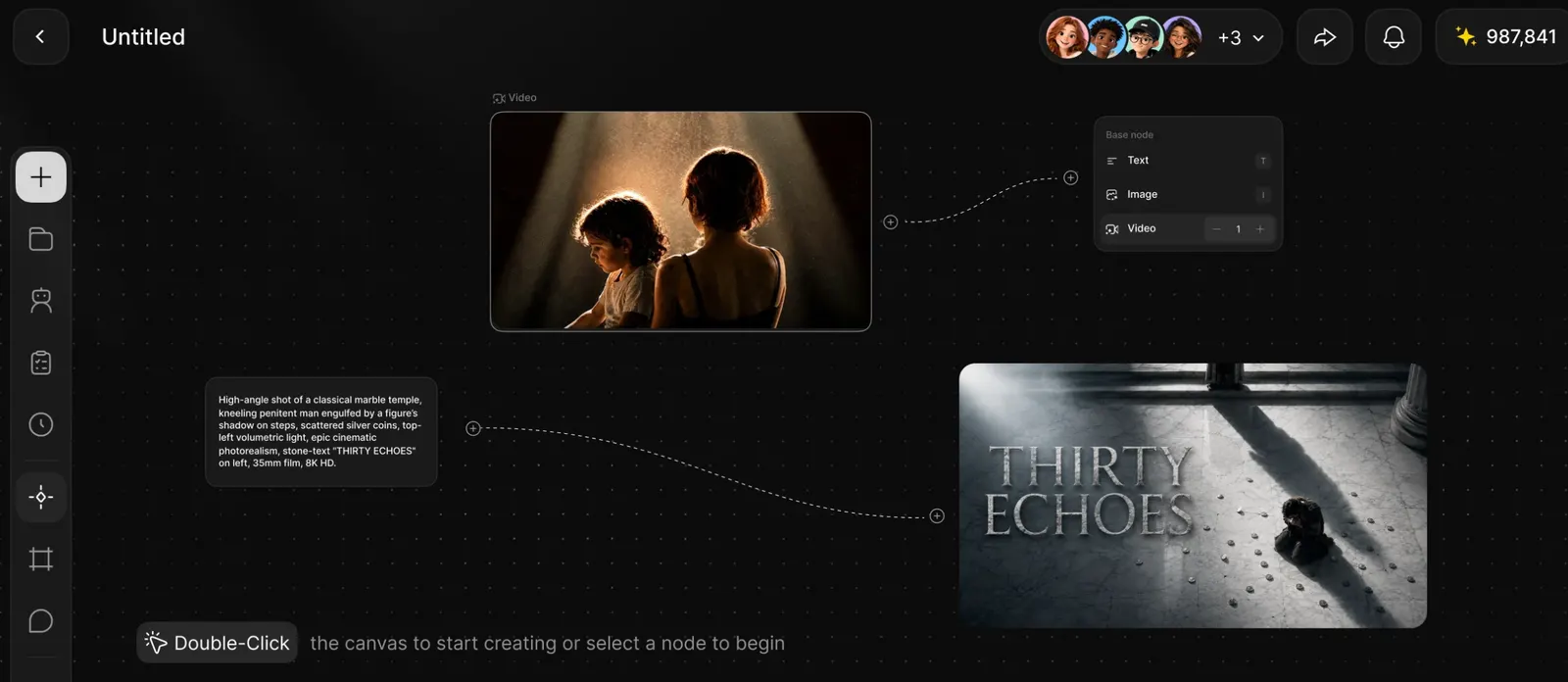
Dzineは、テキストや参考画像からの画像生成、画像編集、スタイル変換、キャラクターの一貫性維持、動画生成などをまとめて扱えるオンラインのクリエイティブツールです。画像を一枚作って終わりではなく、同じキャラクターを使って複数の素材を制作したり、静止画を動画に展開したりできる点が特徴です。
ただし、機能が多いからといって、すべての人に最適というわけではありません。この記事では、Dzine AIの特徴や具体的な使い方、料金、競合サービスとの違いを整理し、どんな用途なら導入する価値があるのかを紹介します。
📘 Dzine AIとは?開発元・サービスの特徴
Dzine AIは、AIによる画像生成と画像編集を中心に、動画制作やキャラクターデザインまで対応するオンラインのビジュアル制作プラットフォームです。以前は「Stylar AI」の名称で知られており、画像の構図やスタイルをコントロールする機能を軸に、対応する制作機能を広げてきました。
一般的な画像生成AIでは、プロンプトを入力して画像を生成するところが作業の中心になります。しかし、実際の制作では、生成した画像の一部を直す、色味を合わせる、背景を差し替える、同じ人物を別のポーズで描く、といった追加作業が発生します。
Dzineは、こうした「生成した後の調整」にも重点を置いています。参考画像を利用したスタイル変換、背景の削除、画像の拡張、部分編集、キャラクターの一貫性維持などを組み合わせることで、完成イメージに近づけていく設計です。さらに、静止画を動画に変換する機能も利用できます。
- サービス名:Dzine AI
- 開発・運営:Dzineブランドで提供されるAIクリエイティブサービス
- サービスの沿革:旧称Stylar AIとして知られ、その後Dzineへブランドを展開
- 正式な公開日:一般向けに確認できる情報だけでは、現在のDzineブランドの正確な公開日を特定しにくい
- 主な用途:AI画像生成、画像編集、スタイル変換、キャラクター制作、AI動画生成
- 利用環境:ブラウザ中心のオンラインサービス
- 主な対象:デザイナー、イラスト制作者、動画クリエイター、マーケター、個人事業主など
Dzineの立ち位置を簡単に言えば、文章を書くためのAIというより、画像や動画を作るためのAI制作環境です。プログラミングや長文ライティングを主な目的にする人よりも、日々の仕事でビジュアル素材を作る人のほうが活用しやすいでしょう。
🎨 Dzine AIの主な機能10選
Dzineの魅力は、画像生成だけに機能が限定されていないことです。制作の最初から仕上げまで、用途に応じて複数の機能を組み合わせられます。
1. テキストから画像を生成
作りたい画像を文章で説明し、AIにビジュアルを生成させる機能です。人物、商品イメージ、イラスト、背景、広告用の素材など、さまざまな用途に利用できます。
「おしゃれなカフェの画像」のように大まかな指示から始めることもできますが、構図、光の方向、色、被写体の位置まで指定すると、完成イメージを調整しやすくなります。
2. 参考画像を使った画像生成
文章だけでイメージを伝えるのが難しい場合は、参考画像を使って制作の方向性を指定できます。構図や雰囲気、色の使い方などを参考にしながら、別の画像を作りたい場合に便利です。
たとえば、手元の商品写真をもとに、広告向けのビジュアルや別の背景を組み合わせた画像を作るといった使い方が考えられます。
3. AI画像編集・部分修正
画像全体を作り直すのではなく、必要な部分を調整する機能です。背景や小物の変更、画像の一部への要素追加、不要な箇所の修正など、生成後の細かな手直しに利用できます。
画像を何度も生成し直すより、直したい箇所を限定して編集したほうが効率的なケースもあります。
4. 背景削除
人物や商品などの被写体を背景から切り離す機能です。ECサイトの商品画像、広告素材、SNS投稿、プレゼン資料などで活用できます。
ただし、髪の毛や透明な素材、複雑な輪郭などは、結果を確認して必要に応じて修正することをおすすめします。
5. 画像の拡張
元画像の外側に新しい背景や画面領域を生成する機能です。縦長の画像を横長の広告素材にしたい場合や、被写体の周囲に余白を作りたい場合に役立ちます。
元画像の雰囲気を保ちながら構図を調整できるため、SNSや広告など、複数のサイズに素材を展開する作業にも向いています。
6. スタイル変換
写真やイラストの見た目を、参考画像や指定したスタイルに合わせて変換する機能です。写真をイラスト風にしたり、作品の色調や質感を統一したりする用途に使えます。
複数の画像を同じ雰囲気でそろえたい場合にも便利です。ブランドの世界観や作品全体のトーンを整える作業に活用できます。
7. キャラクターの一貫性維持
Dzineの注目機能の一つです。キャラクターの顔立ち、髪型、服装などの特徴を保ちながら、異なるポーズやシーンの画像を生成することを目指しています。
漫画、絵本、ゲームの企画、VTuber関連の素材、SNS用キャラクターなど、同じ人物を繰り返し登場させたい制作に向いています。ただし、どのような条件でも完全に同一の見た目が保証されるわけではなく、生成結果の確認は必要です。
8. 画像から動画を生成
静止画をもとに動きのある映像を生成する機能です。人物の動きやカメラワーク、背景の変化などを指示し、静止画を短い動画素材へ展開できます。
商品紹介、SNS向けの短い映像、イラストのアニメーション化など、動画編集ソフトを使う前の素材づくりにも利用できます。
9. 動画のスタイル変換
既存の動画を入力し、テキストや参考画像を使って見た目を変える機能です。映像の動きを生かしながら、色味や雰囲気、ビジュアル表現を変えたい場合に活用できます。
実写映像を異なるアートスタイルに近づけたり、クリエイティブの方向性を試したりする用途に向いています。
10. AIモデルを使い分けた制作
Dzineでは、画像や動画の生成・編集に複数のAIモデルを利用できるプランが提供されています。モデルによって、得意な画風、人物の表現、編集の仕方、動画の動きなどが異なります。
同じプロンプトでもモデルによって結果が変わるため、最初から一つに決めず、用途に合うモデルを比較するとよいでしょう。ただし、利用できるモデルや消費クレジットはプランによって異なります。
✨ Dzine AIの強みはどこにある?
生成して終わりではなく、修正まで進められる
画像生成AIを使っていると、全体の雰囲気はよいのに、背景や小物だけが気になることがあります。そんなとき、画像全体を作り直すと、気に入っていた部分まで変わってしまうことがあります。
Dzineは部分編集や背景削除、画像拡張などを組み合わせられるため、生成結果を調整しながら完成度を高めたい人に向いています。
同じキャラクターを複数の素材に展開しやすい
キャラクターの一貫性は、AI画像制作で意外と苦労するポイントです。一枚目では理想どおりでも、別のポーズを指定すると顔や服装が変わってしまうことがあります。
Dzineのキャラクター関連機能は、こうしたズレを抑えながら複数の画像を作りたい場合に役立ちます。漫画のコマ、キャラクター紹介、広告シリーズなど、同じ人物を繰り返し登場させる制作と相性がよい機能です。
画像制作から動画制作へつなげられる
画像だけを作るツールと動画生成ツールを別々に使うと、素材の管理や制作の流れが分かれがちです。Dzineでは、静止画の生成・編集に加え、画像から動画を作る機能も利用できます。
画像を先に仕上げ、その素材を短い動画に展開するという流れを作りやすいのは、SNS運用や広告制作にとって実用的なポイントです。
複数のモデルを試しやすい
画像生成AIには、それぞれ得意な表現があります。写実的な人物が得意なモデルもあれば、イラストや商品ビジュアル、特定の編集作業に向くモデルもあります。
Dzineのように複数のモデルを扱える環境なら、制作内容に応じて比較しやすくなります。ただし、モデルが多いほど操作やクレジット管理が複雑になる面もあるため、よく使うモデルを絞ると運用しやすくなります。
デザインの専門知識がなくても始めやすい
基本的な操作は、画像をアップロードし、作りたい内容を入力して生成するという流れです。最初から高度な画像編集ソフトを使いこなせなくても、AIを使ってビジュアル制作を始められます。
もちろん、商用利用に耐える画像を作るには、構図や色、余白、文字の読みやすさなどの確認が欠かせません。AIに任せる部分と、人が仕上げる部分を分けると、より実用的に使えます。
🧩 Dzine AIの活用シーン
デザイン・イラスト制作
商品イメージ、キャラクター、コンセプトアート、SNS用のイラストなどを制作できます。参考画像からスタイルをそろえたり、生成した画像の一部を修正したりできるため、アイデアを形にする初期工程で便利です。
マーケティング・広告制作
広告用のビジュアル、キャンペーン画像、商品紹介素材、SNS投稿用の画像や動画などに活用できます。複数の案を作って比較したい場合や、季節ごとにデザインを変えたい場合にも向いています。
ECサイト・商品画像
商品写真の背景を変更したり、周囲の空間を拡張したり、広告向けのイメージを作ったりできます。撮影前のイメージ検討や、素材のバリエーションを作る用途にも使えます。
ただし、実際の商品と異なる形状・色・機能をAIが生成してしまう可能性があります。販売ページに使う場合は、商品そのものの正確さを必ず確認してください。
YouTube・TikTok・Instagram向けコンテンツ
サムネイル、投稿画像、短い動画、キャラクターを使ったシリーズ投稿などを作成できます。静止画から動画へ展開できるため、複数のフォーマットで素材を用意したいクリエイターにも便利です。
漫画・ストーリーボード・ゲーム企画
同じキャラクターを異なるポーズやシーンで描いたり、物語のイメージを複数の画像にしたりする用途に向いています。完成した漫画やゲームをそのまま制作するというより、キャラクターデザインや世界観を検討するための補助ツールとして使うと効果的です。
プレゼン資料・社内企画
企画書や提案資料に使うイメージ画像、コンセプトビジュアル、背景素材などを用意できます。写真素材を探す時間を減らし、企画の方向性を視覚的に共有したいときに役立ちます。
文章作成・プログラミングには向いている?
Dzineの中心は画像・動画制作です。ブログ記事の執筆、コード生成、プログラムのデバッグ、表計算や文書管理などを主な目的とする場合は、文章生成AIやコーディング支援ツールを選ぶほうが適しています。
ただし、記事のアイキャッチ画像やアプリのコンセプト画像など、文章やプログラムに付随するビジュアルを作る用途では、Dzineを補助的に利用できます。
🚀 Dzine AIの使い方:登録から画像生成まで
ステップ1:アカウントを作成する
まず、Dzineのサービスページにアクセスし、アカウントを作成します。登録画面に表示される方法に従ってログインしてください。登録時に無料クレジットが付与される場合は、利用期限や条件も確認しておきましょう。
ステップ2:作りたいものを決める
画像を一から生成するのか、手持ちの画像を編集するのか、画像から動画を作るのかを決めます。目的が明確になっていると、必要な機能を選びやすくなります。
- 新しいビジュアルを作りたい:テキストから画像生成
- 手持ちの画像を変えたい:画像編集やスタイル変換
- 背景を取り除きたい:背景削除
- 画像の外側を広げたい:画像拡張
- 同じ人物を何度も登場させたい:キャラクター関連機能
- 静止画を動かしたい:画像から動画生成
ステップ3:プロンプトを入力する
テキスト入力欄に、被写体、背景、構図、色、照明、画風などを入力します。最初から長い文章を書く必要はありません。まず基本となるイメージを指定し、生成結果を見ながら修正すると進めやすくなります。
ステップ4:参考画像やモデルを設定する
必要に応じて参考画像をアップロードし、利用できるAIモデルやスタイルを選びます。元画像の構図を残したいのか、雰囲気だけを参考にしたいのかによって、適した機能は変わります。
ステップ5:生成結果を確認して修正する
生成された画像を確認し、気になる部分を修正します。人物の顔、指、商品ロゴ、背景の文字などは、見た目が自然でも細部に不自然さが残る場合があります。必要な部分だけを修正することで、完成度を高められます。
ステップ6:保存・書き出しを行う
完成した画像や動画を保存し、用途に合わせて利用します。書き出し時は解像度、ファイル形式、透かしの有無、商用利用条件などを確認してください。利用できる書き出し形式や高解像度出力の条件は、機能やプランによって異なる場合があります。
💡 Dzine AIで失敗しにくいプロンプトの書き方
画像生成で思いどおりの結果が出ないとき、プロンプトを長くすれば必ず改善するわけではありません。重要なのは、AIに伝える情報を整理し、優先順位を明確にすることです。
1. 被写体・場所・構図を具体的にする
「かっこいい商品画像」だけでは、AIがどのような構図を選ぶかを制御しにくくなります。被写体、背景、カメラ位置、余白などを指定すると、用途に合った画像を作りやすくなります。
A premium skincare bottle on a light beige stone surface, soft natural window light, minimal Japanese beauty advertising style, close-up product photography, clean background, subtle shadows, empty space on the right for text, realistic material details.
2. 色と光の方向を指定する
画像の雰囲気は、色と光によって大きく変わります。「明るい」「おしゃれ」といった抽象的な表現に加え、暖色系、低彩度、柔らかい自然光、逆光などを指定すると、狙いを伝えやすくなります。
A calm, muted color palette, warm afternoon sunlight from the left, soft shadows, low contrast, elegant and understated atmosphere.
3. キャラクターの特徴を固定する
同じキャラクターを複数の画像に登場させる場合は、顔立ち、髪型、服装、アクセサリーなどの特徴を一貫して記述します。キャラクター機能や参考画像を併用すると、文章だけで毎回指定するよりも管理しやすくなります。
Keep the same character identity: short black hair, round glasses, navy blue jacket, white sneakers, small mole below the left eye. Change only the pose and background. Preserve facial features and clothing.
4. 変更してほしい部分と残したい部分を分ける
画像編集では、「何を変えるか」だけでなく「何を変えないか」を伝えることが大切です。商品写真なら、商品本体を維持しながら背景だけを変える、といった指示が役立ちます。
Replace only the background with a modern minimalist studio. Keep the product shape, label, logo, color, and camera angle unchanged. Do not add extra objects.
5. 一度に多くの修正を求めない
背景、人物、服装、照明、構図を一度に大きく変更すると、どの指示が結果に影響したのか分かりにくくなります。最初に大まかな構図を決め、次に色や背景、最後に細部を修正するという順番で進めると、調整しやすくなります。
6. 複数の結果を比較して選ぶ
最初に生成された画像が必ずしも最良とは限りません。同じ指示で複数の候補を作り、構図や表情、細部を比較すると、使える素材を見つけやすくなります。ただし、生成するたびにクレジットを消費する機能もあるため、回数とコストのバランスを意識しましょう。
💻 Dzine AIの対応環境・インストール方法
Dzineはブラウザから利用するオンラインサービスです。WindowsやMacでは、基本的にWebブラウザを通じて利用できます。パソコンに専用ソフトをインストールすることを前提としたサービスではありません。
| 環境 | 利用方法 | 確認しておきたい点 |
|---|---|---|
| Webブラウザ | ブラウザからログインして利用 | 画像生成・編集・動画生成などの中心的な利用環境 |
| Windows | 対応ブラウザから利用 | 大きな画像や動画を扱う場合は、メモリや回線速度にも注意 |
| Mac | 対応ブラウザから利用 | ブラウザの更新状態やファイル保存先を確認 |
| iOS | モバイルブラウザでの利用可否を確認 | 画面サイズやアップロード操作によって使い勝手が変わる |
| Android | モバイルブラウザでの利用可否を確認 | 長時間の編集や動画作成はパソコンのほうが扱いやすい場合がある |
| ブラウザ拡張機能 | 公式に提供される拡張機能の有無を確認 | 拡張機能のインストールを前提にしなくても、Webから利用できる |
Windows・Mac向けの専用アプリや、iOS・Android向けの独立した公式アプリについては、利用を始める前に最新の提供状況を確認してください。Web版が利用できることと、各OS向けのネイティブアプリが提供されていることは別です。
画像を多くアップロードする場合や動画生成を行う場合は、安定したインターネット接続を確保しましょう。複数の大きなファイルを扱うなら、スマートフォンよりもパソコンのほうが作業しやすいことがあります。
💰 Dzine AIの料金プラン|無料版・有料版の違い
Dzineには無料で試せる枠があり、継続的に制作する人向けに複数の有料プランが用意されています。料金はクレジット制と組み合わされており、画像・動画・編集機能の種類によって消費量が異なります。
以下は公開料金ページに掲載されている通常価格を基準にした目安です。割引キャンペーン、地域、契約時期によって表示が変わることがあるため、申し込み直前に最新の価格を確認してください。
| プラン | 月払い | 年払いの月額換算 | 主な内容 |
|---|---|---|---|
| Free | 無料 | なし | 登録時に100クレジット。基本的な画像・動画制作を試せる |
| Beginner | 月額8.99米ドル | 月額7米ドル相当(年額84米ドル) | 月1,000クレジット、10GBの素材ライブラリなど |
| Creator | 月額24.99米ドル | 月額20米ドル相当(年額240米ドル) | 月6,000クレジット、対象クレジットの繰り越しなど |
| Master | 月額59.99米ドル | 月額50米ドル相当(年額600米ドル) | 月9,000クレジット、対象画像モデルの利用拡大、100GBの素材ライブラリなど |
| Master Pro | 月額149.99米ドル | 月額120米ドル相当(年額1,440米ドル) | 月30,000クレジット、200GBの素材ライブラリ、より多い同時処理枠など |
無料プラン:まず操作を試したい人向け
無料プランでは、登録時に100クレジットが付与されます。画像や動画の生成を試して、操作性や出力の傾向を確認するには便利です。ただし、継続的な制作に十分な量とは限らず、機能によっては有料プランが必要です。
また、無料プランで作成したコンテンツは公開状態になる場合があります。非公開での生成や商用利用の条件も、有料プランとは異なるため注意が必要です。
Beginner:小規模な制作を始めたい人向け
月に数回、SNS画像や広告素材を作る人にとって、最初に検討しやすいプランです。月1,000クレジットが含まれ、画像や動画を試しながら制作できます。高コストなモデルを多用する場合は、クレジットが早く減る可能性があります。
Creator:継続して制作する個人向け
複数の画像を制作したり、画像から動画を作ったりする機会が多い人に向いています。月6,000クレジットが含まれ、対象となる未使用クレジットの繰り越しにも対応しています。個人クリエイターやSNS運用担当者が検討しやすい価格帯です。
Master:制作量が多い人向け
画像制作を頻繁に行う人や、複数のモデルを使い分けたい人に向いています。対象モデルには公平利用ポリシーのもとで画像生成を利用できるプランもあります。ただし、「無制限」と表示される機能でも、すべての機能が無条件で無制限になるわけではありません。
Master Pro:大量制作や高い処理量が必要な人向け
月30,000クレジットが含まれ、素材ライブラリや同時処理枠も大きくなります。大量の画像や動画を扱う制作業務で候補になりますが、個人が試しに使うには高額です。まずは下位プランで実際の消費量を確認してから検討するのが現実的です。
企業向けの利用について
公開料金には個人向けの複数プランが掲載されています。チームで利用する場合は、利用人数、制作量、素材の共有方法、権限管理、請求管理などを確認してください。企業向けの専用プランや条件が必要な場合は、提供状況を個別に問い合わせる必要があります。
- 登録時の100クレジットは、毎月付与されるクレジットとは別です。
- 画像・動画・編集機能で消費するクレジット数は異なります。
- 年払いは月額換算が安く見えますが、年間料金の支払いが必要です。
- 商用利用、非公開生成、クレジット繰り越しの条件はプランごとに確認してください。
- 購入前に、更新日、解約条件、返金条件を確認しておくと安心です。
🌍 Dzine AIの世界的な利用状況・アクセス数
Dzineは、画像生成だけでなく画像編集や動画制作も扱えることから、個人クリエイターや小規模な制作チームなどに利用されています。公式ページでは、キャラクターの一貫性維持機能について「10万人以上のクリエイター」に言及しているページもあります。ただし、これはサービス全体の登録者数や有料ユーザー数を示す数字とは限りません。
Webサイトのアクセス規模については、第三者のアクセス解析サービスが推計値を公開しています。Semrushの2026年8月のデータでは、dzine.aiへの月間訪問数は約152万回と推計されています。同じ推計では、主なアクセス元としてインド、バングラデシュ、米国などが挙げられています。
ただし、こうした数値は第三者による推定であり、Dzineが公表した登録ユーザー数や実際の利用者数とは異なります。また、訪問数は同じ人による複数回の訪問を含むため、訪問数だけで実際のユーザー規模を断定することはできません。
- 利用者規模:公式ページには、特定機能の利用者に関する数値が掲載されることがある
- 月間アクセス:第三者推計では、2026年8月に約152万訪問
- 主なアクセス地域:同月の第三者推計では、インド、バングラデシュ、米国など
- アプリのダウンロード数:独立した公式モバイルアプリの提供状況を含め、信頼できる総ダウンロード数は確認しにくい
日本国内で利用する場合は、世界全体のアクセス数だけでなく、日本語での操作のしやすさ、希望する画風の再現性、商用利用条件、料金に対する制作量を実際に試して判断することをおすすめします。
👥 Dzine AIはどんな人におすすめ?
デザイナー・イラストレーター
アイデアの初期案を作ったり、参考画像をもとに画風を試したり、キャラクターの別ポーズを用意したりする作業に向いています。手作業のすべてを置き換えるというより、ラフ制作や素材づくりを速める補助ツールとして活用できます。
動画クリエイター・SNS運用担当者
静止画を動画にしたり、同じキャラクターや世界観を使って投稿素材をそろえたりしたい人におすすめです。毎週複数の投稿を作る場合、画像制作と動画制作を組み合わせて使える点が役立ちます。
マーケター・EC事業者
商品画像、広告ビジュアル、キャンペーン用の素材などを用意したい人に向いています。複数のデザイン案を短時間で比較したい場合や、季節ごとにクリエイティブを変えたい場合にも使えます。
学生・趣味で制作する人
イラストやキャラクター制作を始めたい人、作品のイメージを形にしたい人にも利用しやすいサービスです。無料クレジットで基本的な操作を試し、どの機能が自分に合うか確認できます。
プログラマー・アプリ開発者
コード生成やデバッグが主な目的なら、Dzineは第一候補ではありません。ただし、アプリのコンセプトアート、ゲームのキャラクター案、ランディングページ用のビジュアルなどを作る場合には補助的に利用できます。
企業・制作チーム
広告素材やブランド用の画像を定期的に制作するチームに向いています。ただし、チームでの素材管理や権限設定、ブランドの統一、機密情報の取り扱いなどは、導入前に利用条件を確認しておく必要があります。
⚖️ Dzine AIのメリット・デメリット
メリット
- 画像生成後の調整機能が豊富:背景削除、部分編集、画像拡張、スタイル変換などを組み合わせられます。
- キャラクターを使い回しやすい:漫画やSNS投稿など、同じ人物を複数の画像に登場させたい場合に便利です。
- 画像から動画へ展開できる:静止画と動画を組み合わせたコンテンツ制作を進めやすくなります。
- 複数のAIモデルを試せる:用途に応じてモデルを比較し、表現の違いを確認できます。
- 無料で操作を試せる:登録時のクレジットを使って、契約前に基本的な使い勝手を確認できます。
デメリット
- クレジットの管理が必要:モデルや機能によって消費量が異なり、動画や高品質な生成を多用すると想定より早く消費することがあります。
- 生成結果が毎回完璧とは限らない:人物の細部、手、文字、商品ロゴなどは不自然になることがあり、確認や修正が必要です。
- 機能が多く、慣れるまで迷いやすい:画像生成、編集、キャラクター、動画など複数の機能があるため、最初は使う機能を絞ったほうが効率的です。
- 無料版には制限がある:継続的な制作、非公開生成、商用利用などを考える場合、有料プランの条件を確認する必要があります。
🔍 Dzine AIと類似ツールを比較
AI画像・動画制作ツールは、得意分野がそれぞれ異なります。Dzineを選ぶべきかどうかは、生成画像の品質だけでなく、どこまで編集したいのか、動画も必要なのか、毎月どの程度の量を制作するのかによって変わります。
| 比較項目 | Dzine AI | Midjourney | Adobe Firefly | Canva AI | Runway |
|---|---|---|---|---|---|
| 主な用途 | 画像生成・編集・キャラクター・動画制作 | 高品質な画像やアート表現の生成 | 画像生成・編集とAdobe制作環境との連携 | デザイン制作と各種ビジュアル素材の作成 | AI動画生成・動画編集 |
| 画像の部分編集 | 対応機能が豊富 | 機能やワークフローによる | 対応 | 対応する編集機能がある | 画像・動画の機能による |
| キャラクターの一貫性 | 専用機能を用意 | 参照機能などを活用 | 対応機能やワークフローによる | 制作方法による | 動画モデルや参照機能による |
| 動画制作 | 画像から動画、動画のスタイル変換など | 主に画像制作が中心 | 利用する製品・機能による | 編集やAI動画関連機能による | 中心的な用途の一つ |
| 向いている人 | 画像・動画をまとめて制作したい人 | 画風やビジュアル品質を重視する人 | Adobe製品を使うデザイナー | SNS画像や資料を手早く作りたい人 | 動画制作を重視する人 |
| 料金の考え方 | 無料枠とクレジット制の有料プラン | サブスクリプション中心 | プランや生成クレジットの条件による | 無料版と有料プランなど | プランやクレジット条件による |
Midjourneyと比較した場合
画像の雰囲気やアート表現を重視するなら、Midjourneyも比較したいサービスです。一方、Dzineは生成した画像を編集したり、同じキャラクターを使って複数の素材を作ったり、動画へ展開したりする一連の作業を重視する人に向いています。
Adobe Fireflyと比較した場合
PhotoshopなどのAdobe製品をすでに使っているなら、既存の制作環境との連携や編集ワークフローを基準に比較するとよいでしょう。Dzineはブラウザを中心に、複数のAI生成・編集機能をまとめて試したい場合に候補になります。
Canva AIと比較した場合
Canvaは、テンプレートを使ってSNS投稿、プレゼン資料、チラシなどを完成させる作業に向いています。Dzineは、画像そのものの生成、スタイル調整、キャラクターの一貫性、画像から動画への展開など、素材制作の部分に重点があります。完成したデザインを素早く作りたいならCanva、ビジュアル素材を細かく作り込みたいならDzineを検討するとよいでしょう。
Runwayと比較した場合
動画制作が中心なら、Runwayのような動画に強いサービスも候補になります。Dzineは画像制作と動画制作の両方を扱える点が魅力ですが、動画の演出や編集を最優先するなら、各サービスの最新モデルを同じ素材で試して比較するのがおすすめです。
結局、どれを選ぶべき?
- 画像の生成・編集・キャラクター・動画を一つの環境で扱いたい:Dzine AI
- アート表現や画像生成を特に重視したい:Midjourneyも比較
- Adobe製品を中心にデザイン業務を行っている:Adobe Fireflyも比較
- テンプレートを使ってSNS画像や資料を完成させたい:Canva AIも比較
- 動画生成や映像制作が主な目的:Runwayなどの動画特化型サービスも比較
料金は各社で課金方法やクレジットの扱いが異なるため、月額料金だけで優劣を判断するのは難しいところです。自分が月に何枚の画像を作り、どれくらいの動画を生成するのかを基準に、実際の制作コストを比較しましょう。
🔐 商用利用・著作権・プライバシーで注意したいこと
仕事でAI画像を使う場合は、生成できるかどうかだけでなく、その画像をどこまで利用できるかも確認する必要があります。
- 商用利用:Dzineの公開FAQでは、有料プランの利用者は適用法令の範囲内で商用利用できると案内されています。無料プランでは個人利用が中心となり、商用利用が制限されるため、最新の利用規約を確認してください。
- 公開・非公開設定:無料プランで生成した画像は公開され、コミュニティに掲載される可能性があります。非公開生成が必要な場合は、対応プランや設定を確認しましょう。
- 第三者の権利:有名キャラクター、ブランドロゴ、実在人物などを使う場合は、著作権、商標権、肖像権などに注意が必要です。
- 商品画像の正確さ:AIが商品形状、ラベル、色などを変更する可能性があります。ECサイトや広告で使う場合は、実際の商品との違いを確認してください。
- 機密情報:社外秘の画像や未公開商品などをアップロードする場合は、社内規定やデータの取り扱い条件を確認してから利用しましょう。
有料プランで商用利用が認められていても、第三者の権利を侵害する画像を自由に使えるという意味ではありません。広告や販売用素材として公開する前に、内容と権利関係を確認することが重要です。
❓ Dzine AIに関するよくある質問
Dzine AIは無料で使えますか?
はい。登録時に100クレジットが付与される無料枠があります。画像や動画の制作を試せますが、機能によって消費クレジットが異なるため、本格的に使う場合は有料プランも検討する必要があります。
Dzine AIは日本語に対応していますか?
日本語での利用を考えている場合は、実際の画面で入力言語や表示言語を確認することをおすすめします。画像生成のプロンプトは、英語で具体的に記述すると意図を伝えやすい場合があります。日本語で作った指示と英語の指示を同じ条件で比較すると、使いやすい方法を見つけやすくなります。
Dzine AIはWindowsやMacにインストールできますか?
基本的にはWebブラウザから利用するオンラインサービスです。WindowsやMacではブラウザからアクセスして使えます。専用アプリやブラウザ拡張機能が必要だと決めつけず、現在の公式提供状況を確認してください。
Dzine AIで動画を作れますか?
はい。画像から動画を生成したり、動画のスタイルを変換したりする機能が用意されています。ただし、利用できるモデルや生成時間、解像度、クレジット消費量はプランや機能によって異なります。
同じキャラクターを何度も生成できますか?
キャラクターの一貫性を保つための機能が用意されています。参考画像やキャラクターの特徴を利用することで、複数のシーンで同じ人物を表現しやすくなります。ただし、細部まで完全に一致するとは限らないため、生成結果を確認しながら調整してください。
生成した画像を商用利用できますか?
公開FAQでは、有料プランに商用利用が含まれると案内されています。ただし、適用法令や利用規約、生成画像に含まれる第三者の権利などが関係します。実際に広告や販売素材へ使う前に、最新の条件を確認してください。
無料版で作った画像は非公開にできますか?
公開FAQでは、無料プランの生成画像が公開され、コミュニティに掲載される可能性があると案内されています。非公開生成が必要な場合は、有料プランの条件や設定を確認してください。
プログラミングや文章作成にも向いていますか?
Dzineは画像・動画制作を中心としたサービスなので、コード生成や長文執筆には専用のAIツールのほうが適しています。一方、Webサイト用の画像、アプリのコンセプトアート、記事のアイキャッチなど、制作物に使うビジュアルを作る用途では活用できます。
📝 Dzine AIの総合評価|使う価値はある?
Dzine AIは、画像を一枚生成するだけのツールではありません。画像生成、部分編集、背景削除、スタイル変換、キャラクターの一貫性維持、動画制作などを組み合わせて、ビジュアル素材を作り込める点が魅力です。
特に、SNSや広告の素材を定期的に作る人、同じキャラクターを使って複数の画像を制作する人、静止画から短い動画まで展開したい人には、試す価値があります。複数のAIサービスを行き来せず、画像制作の流れをまとめたい場合にも候補になるでしょう。
一方で、クレジット制には注意が必要です。画像を少し生成するだけなら無料枠でも試せますが、高品質なモデルや動画生成を多用すると、クレジットの消費は大きくなります。料金表だけで判断せず、自分の制作内容でどれくらいクレジットを使うかを確認することが大切です。
また、AIが生成した画像をそのまま完成品として扱うのではなく、細部の確認や修正を前提にしたほうが、仕事で使える素材に仕上げやすくなります。商品画像や広告では、実物との違いや第三者の権利にも注意してください。
Dzine AIをおすすめできる人
- 画像生成だけでなく、細かな修正やスタイル調整も行いたい人
- 同じキャラクターを複数の画像や動画で使いたい人
- SNS・広告・EC向けのビジュアルを定期的に制作する人
- 静止画とAI動画を組み合わせてコンテンツを作りたい人
- 複数の画像生成モデルを比較しながら使いたい人
あまりおすすめしない人
- 文章作成やプログラミングが主な目的の人
- 高品質な画像を大量に、しかも無料で作り続けたい人
- 生成画像の細部を一切修正せず、そのまま納品したい人
- すでに特定の画像・動画ツールで十分な制作環境が整っている人
結論:Dzine AIは、画像生成・編集・キャラクター制作・動画制作をまとめて扱いたいクリエイターに向いているサービスです。まずは無料クレジットで、自分がよく作る画像を一つ試してみるとよいでしょう。生成結果の調整しやすさ、キャラクターの一貫性、クレジット消費量を確認し、その結果をもとに有料プランが必要か判断するのが、無駄の少ない使い方です。
コメント