

🧑💻 Aiderとは?
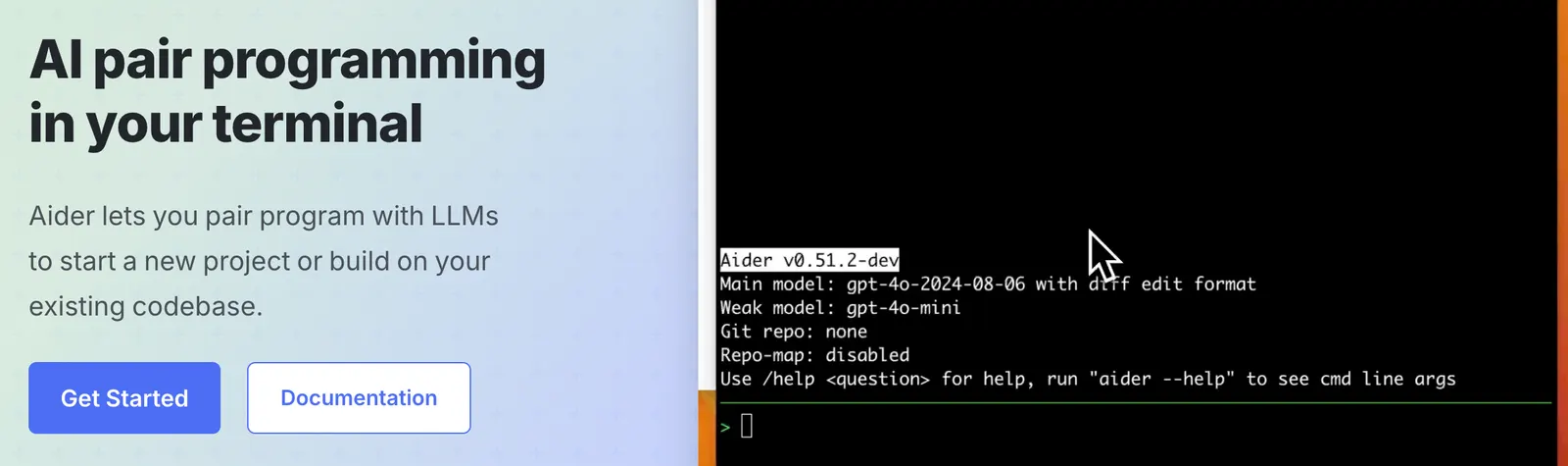
Aiderは、ターミナルからAIと対話しながらコードを書いたり、既存のソースコードを修正したりできるオープンソースのAIコーディングツールです。一般的なAIチャットのようにコードを回答として受け取るだけではなく、実際のGitリポジトリを読み込み、複数のファイルを変更しながら開発を進められる点が特徴です。
AiderはPaul Gauthier氏を中心に開発されているオープンソースプロジェクトで、GitHub上で公開されています。Aiderの前身となる開発は2023年以前から進められており、現在は「aider-chat」というPythonパッケージとしても配布されています。
製品の位置付けとしては、AIチャットサービスというより「既存の開発環境にAIを組み込むためのコーディングエージェント」に近いツールです。
例えば「このログイン処理のバグを直して」「このAPIに認証機能を追加して」「このコードをリファクタリングして」といった指示を出すと、関連するコードを確認し、必要なファイルを編集できます。
⚙️ Aiderの主な機能
🗂️ 1. コードベースの理解
Aiderはプロジェクト内のコードを解析し、コードベースの構造を把握します。単純なコード補完ではなく、複数のファイルにまたがる開発作業をAIに依頼できるのがポイントです。
✏️ 2. AIによるコード編集
自然言語で作業内容を伝えると、AIがソースコードを変更します。新しい関数の追加、既存処理の修正、バグ修正、リファクタリングなど、実際の開発で発生する作業に利用できます。
📁 3. 複数ファイルの編集
Webアプリや業務システムでは、1つの機能を変更するだけでも複数のファイルを修正することがあります。Aiderでは関連ファイルを指定し、AIにまとめて変更させることができます。
🌿 4. Gitとの連携
AiderはGitを使った開発との相性が良く、AIが行った変更をGitの差分として確認できます。AIに大きな変更を任せる場合でも、どのファイルがどのように変更されたのかを追跡しやすいのがメリットです。
🧪 5. テスト・Lintとの連携
コードを変更した後、テストやLintを実行し、その結果をAIに伝えてさらに修正するという開発フローを作れます。「実装して終わり」ではなく、テスト結果を見ながら修正を繰り返せるのが実務向きです。
🤖 6. 複数のAIモデルに対応
Aiderそのものが特定のAIモデルに固定されているわけではありません。OpenAI、Anthropic、Google、DeepSeek、OpenRouterなど、対応するさまざまなLLMを利用できます。利用目的や予算に合わせてモデルを変更できる点はAiderの大きな特徴です。
🖼️ 7. 画像・Webページの利用
画像やWebページをAIへのコンテキストとして利用することもできます。例えばWebサイトのスクリーンショットを見せてUIの問題を説明したり、技術ドキュメントを参照させながら実装したりできます。
🎙️ 8. 音声によるコード指示
音声入力を利用して、コードの修正や機能追加を指示することもできます。長い要件をキーボードで入力するのが面倒な場合に便利です。
✨ Aiderの特徴・他のAIコーディングツールとの違い
💻 AIチャットではなく開発フローに入る
ChatGPTなどを使った一般的なコード生成では、コードをコピーしてAIに送り、回答をコピーしてエディタへ戻す作業が発生します。
Aiderはプロジェクトの中で起動して、AIにファイルの確認や変更を任せられます。そのため、既存のコードを修正する作業では、単純なチャット型AIよりも自然なワークフローを作れます。
🌿 Gitを中心に使える
AIコーディングで怖いのは、AIが意図しない場所まで変更してしまうことです。AiderではGitの差分を確認しながら作業できるため、AIによる変更を通常のソフトウェア開発と同じように管理できます。
🧠 使用するLLMを選べる
特定のAIモデルだけを使うのではなく、用途に応じてモデルを変更できます。コーディング性能を優先したい場合、コストを抑えたい場合、ローカル環境でAIを動かしたい場合など、状況に応じて選択できます。
🔓 オープンソースである
Aider本体はオープンソースとして公開されています。一般的な月額制AIコーディングサービスとは異なり、自分で環境を構築して使えるため、開発者が仕組みを理解しながら利用しやすいツールです。
💼 Aiderの実際の利用シーン
🌐 Webサイト・Webアプリ開発
HTML、CSS、JavaScript、TypeScript、Pythonなどを使ったWeb開発に利用できます。「スマートフォン表示を改善する」「お問い合わせフォームに入力チェックを追加する」といった具体的な作業をAIに任せられます。
🐛 バグ修正
エラーメッセージや再現条件を伝えて、原因の調査からコード修正まで進められます。修正後にテストを実行させれば、AIによる修正と検証を一つの流れにまとめられます。
🔄 リファクタリング
重複コードの整理、関数の分割、変数名の変更、古い実装の整理などにも利用できます。「動作を変えずにコードを整理する」といった条件を明確に伝えることが重要です。
🧪 テストコード作成
既存のコードを読み込ませ、正常系だけでなくエラーケースや境界値を含むテストコードを追加する用途にも使えます。
📱 アプリ開発
スマートフォンアプリやバックエンドなど、コードベースを持つプロジェクトで利用できます。複数のファイルを変更する必要がある機能開発では、Aiderの特徴を活かしやすくなります。
🎨 UI修正
スクリーンショットなどを参考情報として渡し、「このボタンの位置を変更する」「スマートフォンではカードを1列にする」といったUI修正を依頼することもできます。
ただし、Aiderは文章生成、画像生成、マーケティング分析、プレゼンテーション作成などを主目的としたAIではありません。Aiderを選ぶなら、基本的にはプログラミング作業を効率化する目的で考えるのが適切です。
🚀 Aiderの使い方
① PythonとGitを準備する
Aiderはターミナルで利用するため、まずPythonとGitを準備します。既存プロジェクトをGitで管理している場合は、そのプロジェクトのディレクトリからAiderを起動できます。
② Aiderをインストールする
公式ドキュメントでは、専用のインストール方法を利用できます。
python -m pip install aider-install
aider-install
Pythonの環境に慣れているユーザーは、pip、pipx、uvなどを利用して導入する方法もあります。
③ AIモデルを設定する
次に利用するAIモデルのAPIキーを設定します。例えばOpenAIやAnthropicなどのAPIを利用できます。ここは初心者が少し戸惑いやすい部分です。
重要なのは、Aider本体が無料でも、接続するAIモデルのAPI料金は別に発生するという点です。
④ プロジェクトへ移動する
cd /path/to/your/project例えばGitで管理しているWebアプリのディレクトリに移動します。
⑤ Aiderを起動する
aider特定のファイルだけを対象にしたい場合は、ファイル名を指定できます。
aider app.py routes.py⑥ AIに作業を依頼する
例えば次のような指示を出します。
ログイン処理を確認してください。
現在、パスワードが間違っている場合に
適切なエラーメッセージが表示されません。

原因を調査し、必要最小限の修正を行ってください。
既存の認証方式は変更しないでください。
修正後に関連するテストも実行してください。
このように「問題」「変更条件」「変更してはいけない部分」「テスト」を一緒に伝えると、実際の開発で使いやすい結果になりやすくなります。
💡 Aiderを上手に使うコツ
🎯 指示を具体的にする
「このコードを良くして」という曖昧な指示よりも、「処理速度を改善する」「外部から見える動作は変更しない」「変更するファイルを最小限にする」といった条件を加えたほうが、AIの変更範囲をコントロールしやすくなります。
📁 関係するファイルを絞る
大規模なプロジェクトでは、最初から大量のファイルをAIに渡す必要はありません。今回の機能に関係するファイルを指定し、必要になった段階で追加するほうが会話の内容も整理しやすくなります。
🔍 いきなり実装させない
既存システムを修正するときは、「まず原因を調査してください。変更が必要なファイルと理由を説明してから実装してください」と指示する方法が有効です。
🧪 必ずテストする
AIが生成したコードをそのまま本番環境へ入れるのはおすすめできません。テスト、Lint、型チェックなどを実行し、問題がないことを確認してから採用します。
🌿 Gitの差分を見る
Aiderを使うときは、Gitを単なるバックアップではなく「AIの変更を確認するための安全装置」として使うと便利です。AIが予想以上に多くのコードを変更した場合は、その差分を確認してから採用するようにします。
💰 API料金を管理する
高性能なLLMを大量に使うとAPIコストが増えます。小さな修正まで常に最も高価なモデルを使う必要はありません。作業内容に応じてモデルを使い分けると、コストを抑えやすくなります。
💻 Aiderのインストール方法
🪟 Windows
WindowsではPowerShellなどのターミナルからインストールできます。Python環境を利用した導入方法も用意されています。
🍎 Mac
Macではターミナルから導入できます。Python、pip、pipx、uvなどを利用したインストール方法が選択できます。
🐧 Linux
Linuxでもターミナルから利用できます。サーバー上のGitリポジトリや開発環境で利用したい場合にも適しています。
🌐 Web版
Aiderは一般的なブラウザ型AIサービスではなく、基本的にはターミナルで使用するツールです。Webブラウザを開いてアカウント登録するだけで使い始めるタイプではありません。
📱 iOS・Android
Aiderには、ChatGPTのような一般ユーザー向けの公式iOS・Androidアプリを中心とした利用方法はありません。基本的にはPCや開発用サーバーのターミナルから利用します。
🧩 ブラウザ拡張機能
Aiderの主要な利用方法はブラウザ拡張機能ではありません。Webページを参考情報として利用したい場合は、Aider側の機能を使ってURLなどをコンテキストとして扱うことができます。
💰 Aiderの料金
Aiderは、一般的なAI SaaSのように「無料版・Pro版・Enterprise版」という月額プランを販売するサービスではありません。
| 項目 | 料金・特徴 |
|---|---|
| Aider本体 | 無料・オープンソース |
| Proプラン | Aider独自の一般的な月額Proプランはありません |
| Enterpriseプラン | 一般的なSaaS型Enterpriseプランではありません |
| AIモデル | 利用するAPI・モデルによって別途料金が発生 |
| ローカルLLM | 対応するローカルモデルを利用すればAPI料金を抑えられる |
例えばAiderを無料でインストールしても、ClaudeやGPT、DeepSeekなどのAPIを接続すれば、そのAIサービス側の利用料金が発生します。
そのため、Aiderの料金を考えるときは「Aiderはいくらか」ではなく、「どのAIモデルを接続し、どれくらい使うか」を見る必要があります。
👥 Aiderはどんな人に向いている?
- プログラマー:コード修正や機能追加をAIで効率化したい人
- Webエンジニア:複数ファイルにまたがる開発をAIに支援してほしい人
- 個人開発者:一人でWebサービスやアプリを開発している人
- 学生:AIを使いながらプログラミングを学びたい人
- OSS開発者:Gitを中心とした開発フローを重視する人
- スタートアップ:少人数で開発速度を高めたいチーム
- AI開発者:複数のLLMを試しながらコーディングしたい人
一方、プログラミング経験がほとんどない人にとっては、ターミナル、Git、Python、APIキーなどが最初の壁になります。コードを書かない一般ユーザーには、AiderよりもGUI型のAIサービスのほうが扱いやすいでしょう。
🌍 Aiderの世界での利用状況
Aiderは一般的な商用SaaSとは違い、オープンソースプロジェクトとして利用者が広がっているため、正確な世界ユーザー数や国別ユーザー数を公開しているサービスではありません。
GitHubではAider-AI/aiderのリポジトリが数万スターを獲得しており、開発者コミュニティから継続的に注目されています。スター数は実際のユーザー数を意味するものではありませんが、オープンソースのAIコーディングツールとして一定規模の認知を得ていることを確認する材料になります。
また、AiderはPythonパッケージとしてPyPIから配布されており、開発環境へインストールして利用できます。GitHubとPythonを利用する開発者を中心に、北米、欧州、日本を含むアジアなど世界各地で利用されているツールです。
なお、Aiderについて「世界で○万人が利用」「日本で○万人が利用」「月間アクセス○万件」といった公式な国別ユーザー数・Webアクセス数は確認できないため、SEO記事で具体的な数字を掲載する場合は第三者データと公式データを混同しないことが重要です。
⚖️ Aiderのメリット・デメリット
👍 メリット
- 既存コードの修正に強い:新規コード生成だけでなく、既存プロジェクトの変更に使いやすい。
- Gitとの相性が良い:AIによる変更を差分として確認しやすい。
- 複数のLLMを使える:目的や予算に応じてAIモデルを変更できる。
- オープンソース:Aider本体を無料で利用できる。
- ターミナル中心で軽量:既存のエディタや開発環境を大きく変更せず導入できる。
👎 デメリット
- 初心者には難しい:ターミナルやGit、APIの基本知識が必要。
- AI料金は別途必要:Aiderが無料でも、外部LLMのAPI料金が発生する場合がある。
- GUI操作は少ない:CursorなどのAI統合型エディタと比べるとターミナル中心。
- 最終確認が必要:AIが変更したコードはテストやGit差分を確認する必要がある。
🔍 Aiderと他のAIコーディングツールを比較
| ツール | 主な特徴 | 料金の考え方 | 主な利用者 |
|---|---|---|---|
| Aider | ターミナル、Git、複数LLM、コード編集 | 本体無料+LLM料金 | 開発者・個人開発・OSS |
| Cursor | AI統合型コードエディタ | 月額プラン中心 | AI開発環境をまとめて使いたい人 |
| GitHub Copilot | コード補完・チャット・開発支援 | 月額プラン中心 | 既存IDEでAIを使いたい開発者 |
| Claude Code | ターミナル型AIコーディング | Claude側の料金体系による | ターミナル中心の開発者 |
| Windsurf | AIエディタ・エージェント型開発 | 月額プラン中心 | AIを中心に開発したい人 |
AiderとCursorやWindsurfの大きな違いは、Aiderが特定のAIエディタを使うことを前提としていない点です。普段使っているVS Codeなどのエディタをそのまま使い、別のターミナルからAiderを動かすことができます。
また、Aiderは利用するLLMを比較的自由に選べるため、複数のAIモデルを試したい開発者にも向いています。一方、最初からAIとエディタが一体になった環境を求めるなら、CursorやWindsurfのようなサービスのほうが導入は簡単です。
🧪 Aiderを実際の開発で使うプロンプト例
🐛 バグ修正
このプロジェクトでログイン後にセッションが切れる原因を調査してください。

まず関連するファイルを確認し、
原因と修正方法を説明してください。

既存の認証仕様は変更せず、
必要最小限のコードだけを修正してください。

修正後は関連するテストを実行してください。
✨ 新機能追加
ユーザーのお気に入り登録機能を追加してください。

条件:
・既存のユーザー認証を利用する
・既存のデータベース設計をできるだけ維持する
・未ログインユーザーは登録できない
・既存APIとの互換性を維持する
・必要なテストを追加する

まず変更が必要なファイルを確認し、
その理由を説明してから実装してください。
🔧 リファクタリング
このコードの重複処理を整理してください。

外部から見える動作は変更しないでください。
変更範囲は必要最小限にしてください。

リファクタリング後にテストを実行し、
変更による問題がないか確認してください。Aiderでは「何を作るか」だけを伝えるより、目的・対象ファイル・制約・変更範囲・テスト条件まで指定したほうが、実際のプロジェクトで使いやすい結果になりやすくなります。
📌 Aiderの総評
Aiderは、AIにコードを書かせるだけではなく、AIを実際のソフトウェア開発フローに組み込みたい人向けのコーディングツールです。
特に、Gitを使って開発している人、既存コードをAIに修正させたい人、複数のLLMを使い分けたい人にとって使いやすい設計になっています。Aider本体がオープンソースで無料という点も、試しやすい理由の一つです。
ただし、無料だからといって完全無料でAI開発ができるわけではありません。OpenAIやAnthropicなどのAPIを利用する場合は、別途AIモデル側の料金が発生します。また、ターミナルやGitに慣れていないユーザーには導入時の負担があります。
Aiderが特に向いているのは、すでにプログラミング環境を持っていて、AIを既存の開発ワークフローへ組み込みたい人です。小規模なコード修正から試して、Gitの差分確認とテストを習慣にすると、Aiderの使いやすさを実感しやすくなります。
反対に、コードを書くこと自体が目的ではない人や、インストールやターミナル操作を避けたい人には、Aiderを選ぶメリットはそれほど大きくありません。AIコーディングを初めて使う場合はGUI型のサービスから始め、開発環境とAIをより深く連携させたくなった段階でAiderを試す方法もあります。
コメント