

GitHub Copilotとは?AIコード支援ツールの使い方、機能、料金を解説
GitHub Copilotは、コード作成からデバッグ、レビューまでAIで効率化できる開発者向けコーディングアシスタントです。
🤖 GitHub Copilotとは?
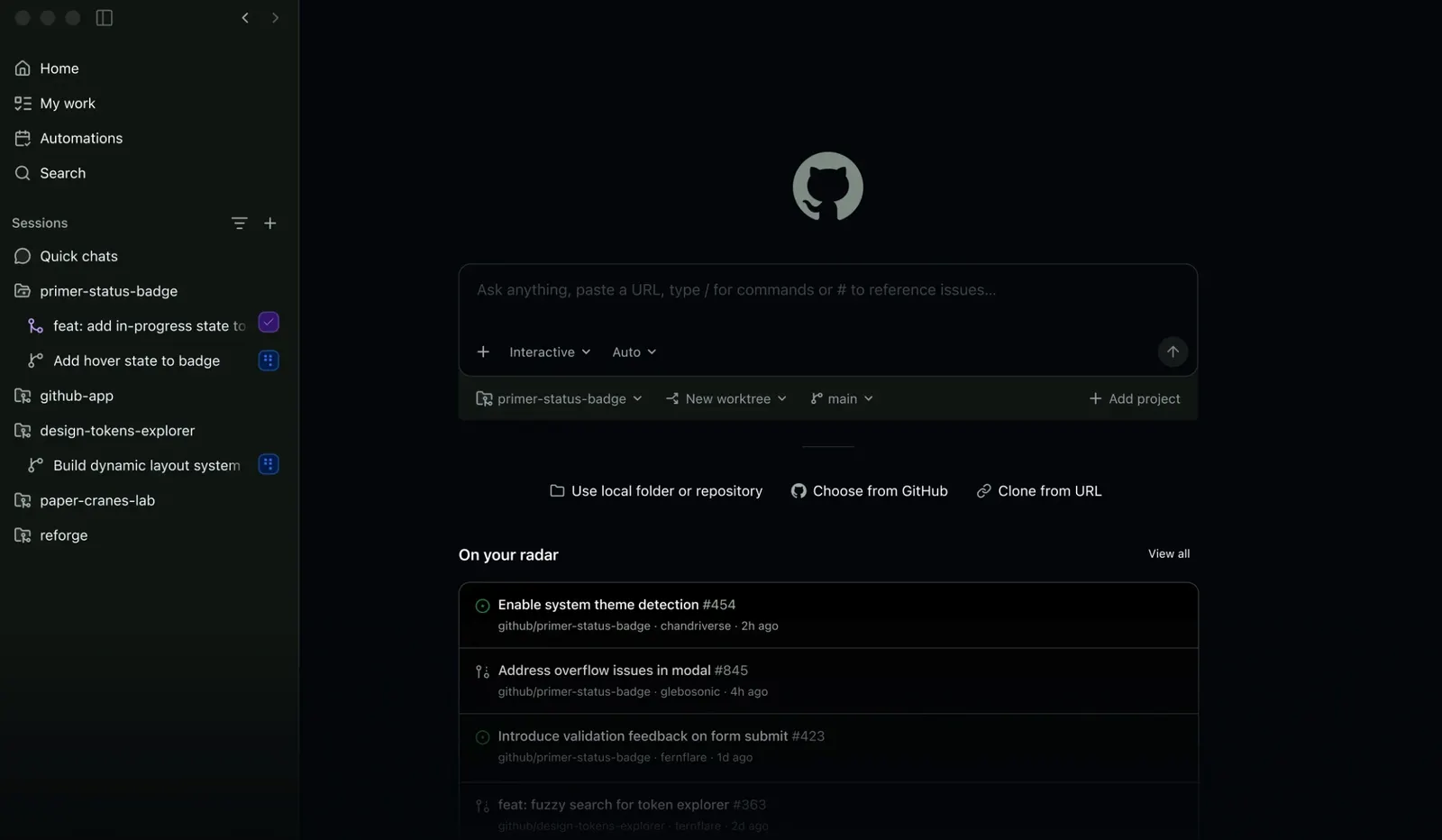
GitHub Copilotは、GitHubが提供するAIコーディングアシスタントです。コードを書いている途中の補完だけでなく、コードの説明、バグ調査、テスト作成、リファクタリング、コードレビューなど、日常的な開発作業を幅広く支援します。
特徴は、AIチャットを別のWebサイトで開くのではなく、普段使っている開発環境の中でAIを利用できることです。Visual Studio Code、JetBrains IDE、Visual Studio、Xcodeなど、複数の開発環境に対応しています。
以前のCopilotは「コードを予測して補完するツール」というイメージが強いものでした。しかし現在は、Chat、Agent、Cloud Agent、Code Review、CLIなどを備えた総合的なAI開発支援ツールへと変化しています。
🌏 日本の開発現場で役立つ場面
日本のWeb開発では、TypeScript、React、Next.js、Python、Java、PHPなど複数の技術を組み合わせるケースが多くあります。Copilotは、こうした既存の開発環境の中にAIを組み込めるため、普段の作業を大きく変えずに導入できます。
例えば「既存のログイン処理を確認して、エラー時の表示を改善し、テストも追加してください」と指示すれば、関連するコードを確認しながら作業を進められます。
特に既存システムの保守では便利です。自分が書いたコードではない場合でも、Copilotに処理内容を説明させたり、関連するファイルを探したりできます。
🚀 主な機能
⌨️ コード補完
コードを書いている途中で、次に入力するコードをAIが予測して提案します。関数、条件分岐、繰り返し処理、テストコードなど、定型的なコードを書くときに特に便利です。
💬 Copilot Chat
Copilot Chatでは、コードについて質問したり、エラーの原因を調べたり、関数の説明を求めたりできます。
初心者なら「このコードは何をしている?」と質問できますし、経験豊富な開発者なら「この処理のパフォーマンス上の問題を探して」といった使い方もできます。
⚡ Agent Mode
Agent Modeでは、AIが必要なファイルを探し、コード変更やターミナルコマンドを提案し、結果を確認しながら作業を進めます。
1つのコードを生成するだけではなく、複数ファイルにまたがる機能追加やバグ修正に利用できるのが特徴です。
☁️ Cloud Agent
Cloud Agentを利用すると、クラウド上の開発環境でAIに作業を任せることができます。ローカル環境で別の作業をしながら、別のタスクをAIに進めさせたい場合に便利です。
🔍 コードレビュー
Copilotはコードレビューにも利用できます。Pull Requestなどの変更内容を確認し、問題になりそうな部分や改善案を提示できます。
ただし、AIのレビューだけで品質を保証できるわけではありません。認証、決済、データベース、権限など重要な部分は人間が確認する必要があります。
🧪 テストコード生成
関数や機能を実装した後、Copilotにテストコードを作らせることもできます。正常系だけでなく、入力値の境界条件やエラーケースも確認するよう指示すると便利です。
⌨️ Copilot CLI
ターミナルからCopilotを利用できるため、コマンドライン中心で開発する人にも向いています。
🔗 MCPと外部エージェント
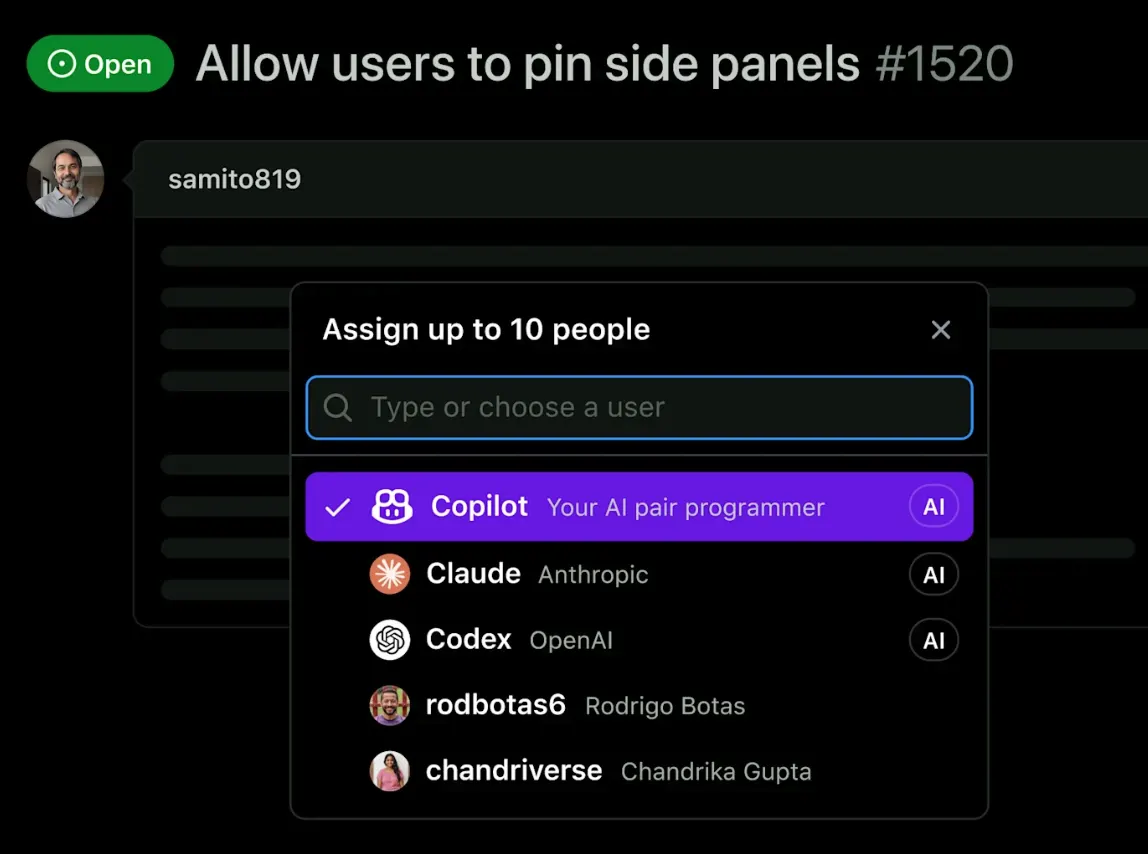
プランや提供状況によって、MCPやサードパーティ製エージェントにも対応しています。開発環境だけでなく、外部ツールとAIを連携させる用途にも利用できます。
📖 GitHub Copilotの使い方
GitHubアカウントを作成またはログインし、利用するプランを選択します。対応しているIDEを利用している場合は、GitHub Copilotの拡張機能やプラグインをインストールしてGitHubアカウントでログインします。
その後、既存プロジェクトを開き、まずはコード補完やChatから試すと分かりやすいでしょう。
慣れてきたらAgent Modeを利用します。「何を作るか」だけではなく、現在の構成、使用するライブラリ、変更してはいけない部分などを具体的に伝えると結果が安定します。
💡 上手に使うためのコツ
🎯 問題を具体的に伝える
「このコードを直して」ではなく、現在何が起きているのか、期待する結果は何か、どの部分を変更してはいけないのかを伝えます。
📋 プロジェクトのルールを伝える
使用しているフレームワーク、コーディング規約、既存API、データベースなど、重要な条件を伝えることで不要な実装を減らせます。
🔧 大きな作業を分割する
大規模な機能を一度に実装させるより、調査、計画、実装、テストという順番に分けたほうが安全です。
🧪 テストを実行する
AIが生成したコードは必ずテストしてください。コードがきれいに見えても、実際のアプリケーションでは別の問題が発生することがあります。
🔍 変更内容を確認する
AIが変更したDiffを確認してからコミットやPull Requestを作成してください。特に認証、決済、権限、データベースに関する変更は慎重に確認する必要があります。
🛠️ インストール方法
💻 Visual Studio Code
Visual Studio Codeの拡張機能画面からGitHub Copilotを検索してインストールし、GitHubアカウントでログインします。
🧩 JetBrains
IntelliJ IDEA、PyCharm、WebStorm、PhpStorm、GoLand、CLion、Android Studioなどの対応IDEでCopilotプラグインをインストールして利用できます。
🪟 Visual Studio
Visual StudioでもGitHub Copilotを利用できます。Copilot機能を有効にしてGitHubアカウントでログインすれば、コード補完やChatを利用できます。
🍎 Xcode
Apple向けアプリを開発する場合は、対応するXcode環境でGitHub Copilotを利用できます。
💰 GitHub Copilotは無料?料金はいくら?
GitHub Copilotには無料のCopilot Freeがあります。現在の公式情報では、無料プランで月2,000回のコード補完を利用できます。認証済み学生向けにはCopilot Studentも提供されています。
| プラン | 料金 | 主な特徴 |
|---|---|---|
| Copilot Free | 無料 | 月2,000回のコード補完、AI機能の一部 |
| Copilot Pro | 月10ドル | 無制限コード補完、モデル選択、Agent、Code Reviewなど |
| Copilot Pro+ | 月39ドル | プレミアムモデル、高いAI利用枠 |
| Copilot Max | 月100ドル | 最大級のAI利用枠、新モデルへの優先アクセス |
| Copilot Business | 1ユーザー月19ドル | チーム管理、ポリシー、ガバナンス、共有AIクレジット |
| Copilot Enterprise | 1ユーザー月39ドル | 企業向け管理機能、高い利用枠、新機能への優先アクセス |
CopilotではAI Creditsという利用単位も導入されています。1 AI creditは0.01ドルとして計算され、利用するモデルやトークン数によって消費量が変わります。
💳 どのプランがおすすめ?
初心者:まず無料のCopilot Freeで十分です。
個人開発者:毎日Copilotを使うならProが現実的な選択です。
AIを大量に使う開発者:プレミアムモデルやAgentを頻繁に利用するならPro+やMaxを検討できます。
企業:複数人で利用するならBusiness、より大規模な企業展開ならEnterpriseが候補になります。
👥 どんな人に向いている?
👨💻 エンジニア:コード作成、デバッグ、リファクタリング、テストを効率化したい人。
🎓 学生:コードの意味を質問しながらプログラミングを学びたい人。
🚀 スタートアップ:少人数で開発速度を上げたいチーム。
🧑💻 フリーランス:異なる技術や複数の案件を扱う開発者。
🏢 企業の開発チーム:AI利用を組織単位で管理したい企業。
❓ よくある問題
なぜ間違ったコードを生成する?
Copilotはプロジェクトのすべての仕様を知っているわけではありません。要件や制約を明確にし、生成されたコードを必ず確認してください。
なぜ期待と違うコードが出る?
現在開いているファイルだけでは必要な情報が不足している可能性があります。関連ファイルや既存の実装について具体的な情報を与えると改善できます。
なぜAI Creditsを多く消費する?
モデルや入力・出力するトークン数によって消費量が変わります。長いコンテキストや複雑なAgent作業、高性能モデルを使うほど消費量は増えやすくなります。
Copilotがあればプログラマーは不要?
不要にはなりません。Copilotは実装作業を効率化できますが、設計、セキュリティ、要件、テスト、品質判断は開発者が担当する必要があります。
🔐 セキュリティとプライバシー
業務でCopilotを利用する場合は、ソースコードや機密情報の扱いを確認することが重要です。企業向けプランではアクセス管理、ポリシー管理、ガバナンス、予算管理などの機能が用意されています。
ただし、企業はCopilotの設定だけに頼るのではなく、自社のセキュリティポリシーやコンプライアンス要件に合わせて利用範囲を決めるべきです。
🏆 GitHub Copilotは使う価値がある?
毎日コードを書く人にとって、GitHub Copilotはかなり実用的な開発支援ツールです。単なるコード補完だけではなく、Chat、Agent、Code Review、CLIなどを使えるため、開発工程の多くにAIを取り入れられます。
一方、AIが生成したコードを確認せずに利用するのはおすすめできません。Copilotを「自動プログラマー」ではなく「高速な開発アシスタント」として使うほうが、実際の開発では安全で効果的です。
特におすすめなのは、AIに調査、コード生成、テスト作成、デバッグの補助を任せ、人間が設計と最終判断を担当する使い方です。
コメント