

Kiro CLIとは?
Kiro CLIは、ターミナル上でAIエージェントを使ってソフトウェア開発を進められるコマンドライン型のAI開発ツールです。コードを書く、既存コードを調べる、バグを探す、テストを実行する、ファイルを修正する、シェルコマンドを実行するといった作業を、自然言語でAIに指示できます。
一般的なAIチャットとの違いは、コードを回答として出すだけで終わらないことです。Kiro CLIはプロジェクトのファイルを読み取り、必要なファイルを変更し、コマンドを実行しながら作業を進められます。Kiro公式も、ターミナルからコード作成、テスト、デプロイまでを行うAI coding agentとして位置付けています。:contentReference[oaicite:0]{index=0}
特に相性が良いのは、SSHでサーバーを操作する開発者、ターミナル中心で仕事をするエンジニア、既存コードベースをAIに調査・修正させたい開発者です。IDEを開いてAIと会話するのではなく、普段使っているターミナルの中にAIエージェントを置く、という考え方がKiro CLIの基本です。
開発会社・公開時期・サービスの位置付け
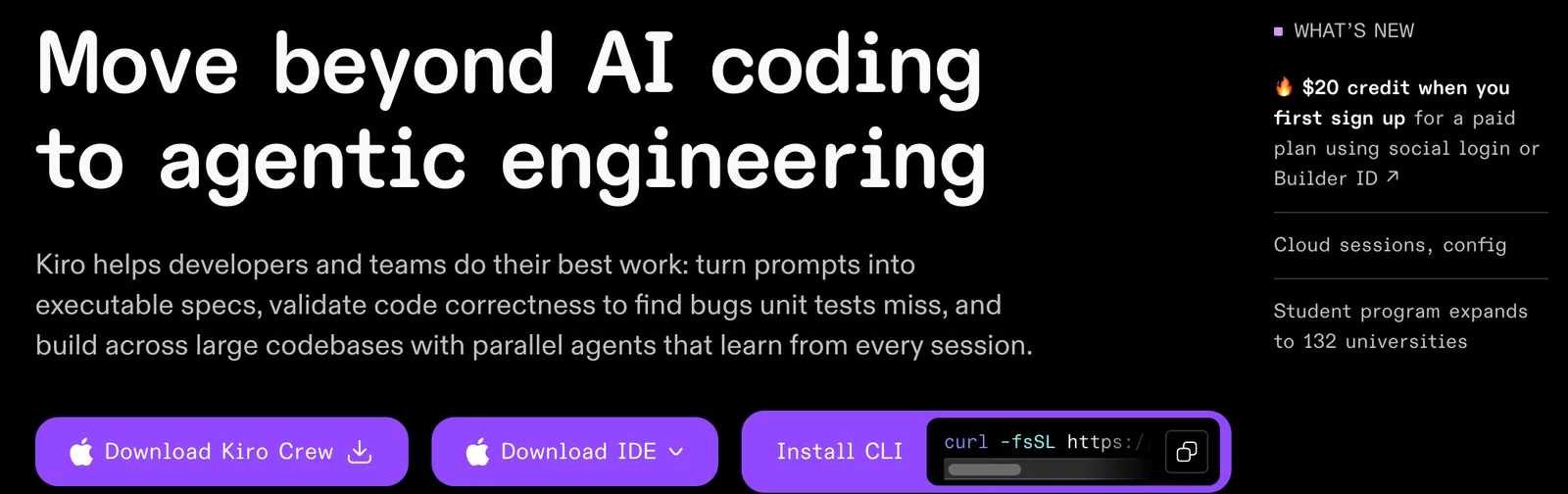
KiroはAWSが提供するAI開発環境です。Kiro CLIは2025年11月17日に正式発表され、同日のKiro General Availabilityに合わせて提供が開始されました。公式発表では、Kiro CLIはQ Developer CLIのエージェント技術をベースに、MCP、Steering、Custom Agents、Autoエージェントなどを組み合わせたターミナル向けの開発環境として紹介されています。:contentReference[oaicite:1]{index=1}
Kiro CLIの目的は、IDEでAIを使っている開発者が、ターミナルやSSH環境に移ったときにも同じようなAI支援を利用できるようにすることです。つまり、Cursorのような専用エディター型ツールとは方向性が少し違い、「ターミナルを離れずにAIエージェントを使う」ことに重点があります。
また、Kiro IDEで利用しているプロジェクト設定、Steeringファイル、MCP設定などをKiro CLIでも利用できます。そのため、IDEとCLIを別々のAI環境として使うのではなく、同じプロジェクト設定を共有して使える点も重要です。:contentReference[oaicite:2]{index=2}
Kiro CLIは何を解決するためのツールなのか
AIコーディングツールはIDE上で使うものが多いですが、実際の開発ではターミナルを使う場面がかなりあります。SSHでサーバーに接続したり、ログを確認したり、Gitを操作したり、テストやビルドを実行したりする場合、IDEとターミナルを何度も行き来することになります。
Kiro CLIは、この切り替えを減らすためのツールです。
例えば「このエラーの原因を調べて」「このAPIに認証処理を追加して」「テストを実行して失敗した原因を修正して」といった指示をターミナルから行えます。AIはプロジェクトのコンテキストを確認しながら、必要なコード変更やコマンド実行まで進められます。:contentReference[oaicite:3]{index=3}
特に、開発サーバーやLinux環境を直接操作するエンジニアにとっては、AIを別の画面に置くのではなく、普段の作業環境に組み込めることが大きな意味を持ちます。
Kiro CLIの主な機能
1. ターミナル上でのAIチャット
Kiro CLIを起動すると、ターミナル上でAIと会話できます。プロジェクトの説明、コードの調査、機能追加、バグ修正などを自然言語で依頼できます。
2. コードの読み取り・編集
AIがプロジェクト内のファイルを確認し、必要なコードを変更できます。単一ファイルの修正だけでなく、複数ファイルにまたがる開発タスクにも対応しています。:contentReference[oaicite:4]{index=4}
3. ターミナルコマンドの実行
npm、Git、テスト、ビルドなどのコマンドをAIから実行できます。破壊的な操作についてはユーザーの承認を求める仕組みがあり、AIにすべてを無条件で実行させる設計ではありません。:contentReference[oaicite:5]{index=5}
4. Custom Agents
用途別に専用AIエージェントを作成できます。例えば、バックエンド担当、フロントエンド担当、DevOps担当、コードレビュー担当などを用意し、それぞれに使えるツールや参照する情報を設定できます。:contentReference[oaicite:6]{index=6}
5. Steeringによるプロジェクトルール管理
プロジェクト固有のコーディング規約、開発ルール、設計方針などをSteeringファイルに保存できます。毎回同じルールをプロンプトに書かなくても、AIにプロジェクトの前提を共有しやすくなります。
6. MCP対応
Model Context Protocol(MCP)に対応しているため、外部ツールやサービスをAIエージェントに接続できます。Kiro IDEで利用しているMCP設定をCLI側でも利用できるため、環境をまたいだ運用がしやすくなっています。:contentReference[oaicite:7]{index=7}
7. Autoエージェント
Autoはタスクに応じて利用するモデルを選択する仕組みです。Kiro CLIではAutoが標準で利用でき、必要に応じて特定のモデルを選ぶこともできます。モデル選択に毎回悩みたくない人には便利な機能です。:contentReference[oaicite:8]{index=8}
8. Headless Mode・自動化
対話型の利用だけでなく、CI/CDなどで人間が毎回ターミナルから会話しなくても処理できるHeadless Modeがあります。コードレビューやテストなど、繰り返し発生する開発作業の自動化に利用できます。:contentReference[oaicite:9]{index=9}
Kiro CLIの特徴・他のAIコーディングツールとの違い
ターミナルが中心になっている
Kiro CLIの一番分かりやすい特徴です。IDEを開いてAI機能を使うのではなく、普段使っているターミナルからAIエージェントを呼び出します。
IDEとCLIで設定を共有できる
Kiro IDEを使っている場合、.kiroフォルダ内のSteeringやMCP、プロジェクトドキュメントなどをCLIでも利用できます。IDEとターミナルを行き来する開発者にとって、毎回AIの設定をやり直さなくてよいのは実用的です。:contentReference[oaicite:10]{index=10}
Custom Agentsが実務向け
「何でもできるAI」をそのまま使うだけではなく、バックエンド専用、DevOps専用、コードレビュー専用といった形でAIの役割を固定できます。チーム開発でルールを揃えたい場合にも使いやすい設計です。
SSH・サーバー作業との相性が良い
本番環境の調査、ログ確認、サーバー上のコード調査など、ターミナルを中心に行う作業ではKiro CLIの設計が自然にフィットします。
画像もコンテキストとして扱える
スクリーンショットや図などをAIに渡して、UIの問題やエラー画面について相談できます。ターミナル型ツールですが、文字だけに限定された環境ではありません。:contentReference[oaicite:11]{index=11}
どんな仕事で使える?実際の使用シーン
Web開発
React、Next.js、Node.js、Pythonなどのプロジェクトで、新機能の追加、既存コードの修正、テスト作成、エラー調査などに利用できます。
バックエンド開発
APIの追加、データベース処理、認証、ログ処理、テストなど、複数ファイルにまたがるバックエンド作業に向いています。
DevOps・インフラ
Docker、シェルスクリプト、CI/CD、サーバー設定、ログ分析など、ターミナルを頻繁に使う業務で特に使いやすい分野です。
バグ調査
エラーログをAIに渡し、関連コードを確認させ、原因候補を調査して修正するという流れに利用できます。
コードレビュー
変更されたコードについて、セキュリティ、バグ、保守性、テスト不足などの観点からチェックさせることができます。
既存プロジェクトの理解
新しく参加したプロジェクトで「このリポジトリはどういう構造なのか」「認証処理はどこにあるのか」「このAPIはどこから呼ばれているのか」といった調査に使えます。
自動化
定型的なテスト、コード整形、チェック、CI/CDなどをAIエージェントと組み合わせて自動化できます。
Kiro CLIの使い方:登録から最初の開発まで
Step 1:Kiro CLIをインストールする
macOS、Windows、Linuxに対応しています。現在のCLIはWindows 11、macOS、Linuxで利用できます。:contentReference[oaicite:12]{index=12}
Step 2:ログインする
初回起動時にブラウザ認証を行います。GitHub、Google、AWS Builder ID、AWS IAM Identity Centerなどの認証方法が利用できます。企業環境では組織のIDプロバイダーを利用することもできます。:contentReference[oaicite:13]{index=13}
Step 3:プロジェクトへ移動する
これでプロジェクトのディレクトリからKiro CLIを起動できます。公式のQuick Startでもこの流れが案内されています。:contentReference[oaicite:14]{index=14}
Step 4:まずプロジェクトを調査させる
最初からコードを書かせるより、まず現在の構成を理解させる方が安全です。
Step 5:計画を作らせる
複雑な変更では、いきなり実装するのではなくPlan Modeを利用して、AIがどのような手順で変更するのか確認します。Kiro CLIではShift+TabでPlan Modeへ切り替えられます。:contentReference[oaicite:15]{index=15}
Step 6:実装する
Step 7:結果を確認する
AIが変更したコードをGit diffなどで確認します。特にデータベース、認証、決済、本番環境に関係する変更は、AIの説明だけで判断せず、人間がコードを確認することをおすすめします。
Kiro CLIで出力品質を上げるコツ
「何を作るか」だけでなく「何を変えないか」も伝える
AIエージェントでは、この指定がかなり重要です。
いきなり実装させない
大きなタスクでは「調査 → 計画 → 実装 → テスト」の順番にすると、意図しない変更を減らせます。
ファイルを明示する
Kiro CLIでは「@」を使って特定ファイルを参照できます。例えば特定のTypeScriptファイルだけをレビューしたい場合は、対象ファイルを明示して依頼できます。:contentReference[oaicite:16]{index=16}
完了条件を決める
「修正してください」より、「テストが通るところまで」「ビルドエラーがないことを確認」「変更ファイルを一覧表示」など、終了条件を具体的にした方が結果を確認しやすくなります。
長い指示はEditorを使う
Kiro CLIには複数行の長いプロンプトを入力するためのEditor機能があります。複雑な仕様を一度に伝える場合は、短い一文を何度も入力するより、要件を整理して渡した方が使いやすいでしょう。:contentReference[oaicite:17]{index=17}
Autoとモデルを使い分ける
モデル選択に詳しくない場合はAutoから始め、複雑な問題だけ必要に応じて特定モデルへ変更する方法が現実的です。Kiro CLIでは/modelコマンドからモデルを選択できます。:contentReference[oaicite:18]{index=18}
実務で使えるプロンプト例
バグ調査
機能追加
コードレビュー
テスト修正
インストール方法と対応環境
| 環境 | 対応状況 | 用途 |
|---|---|---|
| macOS | 対応 | ターミナルからAI開発、CLI、自動化 |
| Windows | 対応 | Windows Terminal / PowerShellでAI開発 |
| Linux | 対応 | サーバー、開発環境、CLI、自動化 |
| Web | 対応 | Kiro Webからクラウドセッションを利用 |
| iOS | 対応 | モバイルからKiroのセッションを確認・操作 |
| Android | 公式の現行CLI対応表には記載なし | CLIをAndroidで直接利用する用途は基本対象外 |
| ブラウザ拡張 | Kiro CLIの主要機能ではない | CLIはターミナル利用が中心 |
ここはKiro CLIを紹介するときに注意したいポイントです。Kiro全体はIDE、CLI、Web、Mobileなど複数の利用面を持っていますが、Kiro CLIそのものはターミナル向けのツールです。公式ドキュメントではCLIの対応OSとしてmacOS、Windows 11、Linuxが案内されています。:contentReference[oaicite:19]{index=19}
また、Kiro Mobileは現在iOSを中心に提供されており、早期アクセスとして案内されています。CLIの記事を読んで「AndroidにもKiro CLIを直接インストールできる」と理解するのは避けた方がよいでしょう。:contentReference[oaicite:20]{index=20}
Kiro CLIの料金
Kiro CLIには独立した料金プランがあるわけではありません。Kiro CLIの料金はKiroの料金体系に含まれており、Kiro IDE、CLI、Webなどでサブスクリプションを共通利用できます。:contentReference[oaicite:21]{index=21}
| プラン | 月額 | クレジット | 主な対象 |
|---|---|---|---|
| Kiro Free | $0 | 50 credits | まず試したい個人ユーザー |
| Kiro Pro | $20 / ユーザー | 1,000 credits | 日常的にAI開発を使う開発者 |
| Kiro Pro+ | $40 / ユーザー | 2,000 credits | AI開発を比較的多く行うユーザー |
| Kiro Pro Max | $100 / ユーザー | 5,000 credits | ヘビーなAI開発用途 |
| Kiro Power | $200 / ユーザー | 10,000 credits | 非常に大量のAI開発を行うユーザー |
| Enterprise | 要問い合わせ | 企業向け | SSO、集中管理、利用分析などが必要な組織 |
現在の公式料金ではFreeが50 credits、Proが1,000 credits、Pro+が2,000 credits、Pro Maxが5,000 credits、Powerが10,000 creditsです。有料プランでは追加クレジットを1 creditあたり$0.04で購入できます。:contentReference[oaicite:22]{index=22}
なお、クレジットは単純な「1回=1 credit」ではありません。リクエストの複雑さや使用するモデルによって消費量が変わります。未使用クレジットは翌月へ繰り越されず、請求サイクルの開始時に利用枠が更新されます。:contentReference[oaicite:23]{index=23}
Kiro CLIの世界での利用状況
Kiro CLIについて、現在の公式情報から確認できるのは、2025年11月17日に正式提供が始まり、その後Windows対応、Headless Mode、Web、Mobile、Cloud Sessionsなどが追加されていることです。Kiro全体としては、IDEだけでなくCLI、Web、Mobile、Crewへ利用環境を広げています。:contentReference[oaicite:24]{index=24}
一方で、Kiro CLI単独の世界ユーザー数、月間アクティブユーザー数、国別利用者数、正確なダウンロード数については、公式に十分な数字が公開されていません。そのため、「Kiro CLIは世界で何百万人が利用している」「日本のユーザーが何%」といった数字を推測して掲載するのは避けた方がよいでしょう。
公開されている製品情報から見ると、Kiro CLIは特にmacOS、Linux、Windowsの開発者、DevOps、バックエンド開発者、クラウド環境を扱うエンジニアなど、ターミナルを日常的に使う層を強く意識したサービスです。公式ページでも、複雑なコードベース、インフラ、デバッグ、コードレビュー、CI/CDなどが主要用途として挙げられています。:contentReference[oaicite:25]{index=25}
Kiro CLIに向いている人
プログラマー:日常的にコードを書き、ターミナル操作も多い人。Kiro CLIの中心的なユーザー層です。
バックエンドエンジニア:API、データベース、ログ、サーバーなどを扱う人は、CLIとの相性が良いでしょう。
DevOps・SRE:サーバー、CI/CD、ログ、インフラ設定など、ターミナル中心の作業をAIで効率化したい人に向いています。
個人開発者:設計、実装、テスト、デバッグを一人で行う場合、AIエージェントを開発作業の一部として利用できます。
学生:プログラミング学習では、コードの説明、エラー調査、テスト作成などに使えます。ただし、最初からAIに全部実装させると学習効果が下がる可能性があるため、まず説明やヒントを求める使い方が向いています。
企業:Custom Agents、Steering、MCP、企業認証などを使い、チームの開発ルールをAIに反映させたい場合に利用できます。
デザイナー・マーケター:コードを扱うWeb制作やデータ処理がある場合には利用できますが、画像デザインや広告クリエイティブを主目的とする人には専門性が合いません。
一般ユーザー:一般的な質問や文章作成が中心なら、Kiro CLIは機能が多すぎます。プログラミングをしない人が最初に選ぶAIツールではありません。
Kiro CLIのメリット
- ターミナルからAIエージェントを使える:SSH、Git、ログ、テスト、ビルドなど、普段の開発環境から離れずにAIを利用できます。
- コードを読んで実際に変更できる:単なるコード回答ではなく、プロジェクトを調査して複数ファイルを変更できます。
- Custom Agentsが使える:バックエンド、DevOps、レビューなど、目的別のAIエージェントを構成できます。
- MCPとSteeringに対応:外部ツールとの連携や、プロジェクト固有のルールをAIに持たせることができます。
- IDEとの設定共有ができる:Kiro IDEとCLIで同じプロジェクト設定を利用できるため、環境を切り替えても作業ルールを維持しやすいです。
Kiro CLIのデメリット・注意点
- プログラミング知識が必要:AIがコードを変更できるからといって、コードを理解する必要がなくなるわけではありません。
- クレジット管理が必要:利用するモデルやタスクの複雑さによってcredit消費が変わります。大量利用では料金を確認する必要があります。
- AIによる変更確認が必要:複数ファイルを変更できる分、意図しない修正が混ざる可能性があります。Gitで差分を確認する運用が重要です。
- ターミナル中心:GUIのAIエディターを好む人には、最初は操作に慣れが必要です。
Kiro CLIと同類AIツールの比較
| 項目 | Kiro CLI | Claude Code | Cursor | Cline |
|---|---|---|---|---|
| 基本形 | ターミナル型AIエージェント | ターミナル型AIコーディングエージェント | AI機能を統合したコードエディター | IDE内のAIコーディングエージェント |
| 主な利用環境 | ターミナル | ターミナル | 専用エディター | VS Code系環境 |
| コード編集 | 対応 | 対応 | 対応 | 対応 |
| ターミナル操作 | 中心機能 | 中心機能 | 対応 | 対応 |
| MCP | 対応 | 対応 | 対応 | 対応 |
| Custom Agent | 対応 | 用途に応じて構成可能 | エージェント機能あり | モード・カスタム設定に対応 |
| モデル選択 | Auto・複数モデル | Claude中心 | 複数モデル | 複数モデル |
| 主な強み | CLI、Custom Agents、Steering、MCP、Kiro環境との連携 | ターミナル中心のAI開発 | エディターとAIの一体化 | VS Code系の柔軟なAIエージェント環境 |
この4つは似ている部分がありますが、実際の使い勝手はかなり違います。Kiro CLIは「AIエージェントをターミナルの作業フローに組み込む」ことを重視しているため、SSH、サーバー管理、CLIツール、Git、CI/CDなどを日常的に使う人ほど特徴を理解しやすいでしょう。
一方、エディター上でコードを書きながらAIと対話したい人はCursorやClineのようなIDE中心の環境が比較対象になります。Claude CodeはKiro CLIと同じくターミナルを中心にAIエージェントを使うタイプなので、CLIを好む開発者にとって比較しやすいサービスです。
料金面で比較するときの考え方
Kiro CLIを他のAIコーディングツールと比較するとき、単純に「月額料金が安いか」だけを見るのはおすすめしません。
Kiroはcredit方式を採用しており、Freeは50 credits、Proは1,000 credits、Pro+は2,000 credits、Pro Maxは5,000 credits、Powerは10,000 creditsです。有料プランでは追加creditを購入できます。:contentReference[oaicite:26]{index=26}
重要なのは、自分が月にどの程度AIエージェントを使うかです。簡単なコード補完が中心なら大きなプランは必要ない可能性があります。一方、AIにプロジェクト調査、実装、テスト、デバッグまで頻繁に任せる場合は、credit消費量を確認した方がよいでしょう。
セキュリティと利用時の注意
Kiro CLIはファイルを読み取り、コードを変更し、シェルコマンドを実行できるため、通常のAIチャットよりも権限管理が重要です。
特に本番サーバーにSSH接続している状態でAIエージェントを利用する場合は、AIが何を実行しようとしているのか確認してください。Kiro CLIでは破壊的な操作などに対して承認を求める仕組みがありますが、最終的な確認はユーザー側で行う必要があります。:contentReference[oaicite:27]{index=27}
また、AIにデータベース削除、ファイル一括削除、本番デプロイなどを無条件に許可する運用は避けた方がよいでしょう。Gitによるバージョン管理、テスト環境、本番環境の分離、最小限の権限設定を組み合わせると安全性を高められます。
Web・スマートフォンとの連携
KiroはCLIだけのサービスではなく、現在はWebやMobileにも対応しています。特にCloud Sessionを使うと、クラウド上でAIエージェントを実行し、PCを閉じた後でも作業を継続させ、別の環境から状態を確認できます。:contentReference[oaicite:28]{index=28}
例えば、PCから長時間かかる開発タスクを開始し、外出中にスマートフォンから進捗を確認する、といった使い方ができます。
ただし、これは「Kiro CLIをスマートフォンで直接使う」という意味ではありません。CLIはあくまでターミナル向けで、WebやMobileはKiroの別の利用面です。
Kiro CLIを使うなら最初に試したい3つの作業
1. プロジェクトの構造を説明させる
既存プロジェクトをKiro CLIに読み込ませ、ディレクトリ構造、主要ファイル、API、データベースなどを整理させます。AIがどこまでプロジェクトを理解できるのか確認するのに向いています。
2. 小さなバグを修正させる
いきなり大規模な機能開発を任せるのではなく、比較的小さなバグを一つ選んで、調査からテストまで任せてみると使い勝手が分かります。
3. Custom Agentを一つ作る
例えば「コードレビュー専用エージェント」を作り、チームのコーディングルール、テストルール、セキュリティチェック項目などを設定します。Kiro CLIのCustom Agentsが実務でどのように役立つのかを理解しやすい方法です。
Kiro CLIを使うときの現実的なワークフロー
Kiro CLIを効率よく使うなら、次の流れが扱いやすいです。
- 調査:プロジェクトの構造と関連ファイルを確認する。
- 計画:変更するファイルと実装方法をAIに整理させる。
- 実装:具体的な条件を付けてコードを変更させる。
- テスト:ユニットテスト、ビルド、Lintなどを実行する。
- レビュー:Git diffでAIが変更した部分を確認する。
- コミット:問題がないことを確認してからGitへコミットする。
この方法なら「AIに全部任せる」のではなく、「AIに作業量の多い部分を任せ、人間が重要な判断をする」という役割分担ができます。Kiro CLIはこの使い方と相性が良いツールです。
Kiro CLIの総合的な評価
Kiro CLIは、AIコーディングツールの中でもターミナルでの開発作業をAIエージェント化することに重点を置いたサービスです。
特に、SSH、Linux、Git、Docker、CI/CD、サーバー管理などを日常的に扱う開発者にとっては、AIを別のアプリに移す必要がなく、現在の作業環境からそのまま利用できる点が分かりやすいメリットです。
また、Custom Agents、Steering、MCP、Auto、Headless Modeなどが揃っているため、単純なコード生成だけでなく、チームの開発ルールや自動化ワークフローまでAIに組み込めます。
一方で、Kiro CLIは初心者向けの「簡単なAIチャット」とは性格が違います。AIがコードを書いてくれるからといって、プログラミングやGit、ターミナルの知識が不要になるわけではありません。むしろ、ある程度開発経験がある人ほど使い道が見つけやすいツールです。
Kiro CLIはどんな人におすすめ?
おすすめしやすいのは、次のような人です。
- ターミナルを日常的に使っているプログラマー
- SSHでサーバーを操作するエンジニア
- バックエンド・DevOps・SRE系の開発者
- GitやCI/CDを使った開発をしている人
- AIに複数ファイルの変更まで任せたい人
- Custom AgentやMCPを使って開発環境をカスタマイズしたい人
- Kiro IDEとターミナルを行き来して開発したい人
逆に、文章作成、画像生成、一般的な質問への回答などが目的なら、Kiro CLIを選ぶ理由はあまりありません。Kiro CLIの価値は、あくまで「AIを開発作業そのものに参加させること」にあります。
まとめ:Kiro CLIはいつ使うべきか
Kiro CLIは、ターミナルを中心に開発している人にとって、AIを日常の開発フローへ組み込むための選択肢です。コード生成だけではなく、プロジェクト調査、実装、テスト、デバッグ、コードレビュー、自動化まで一つの環境から進められます。
特に「IDEではAIを使っているけれど、ターミナルやSSHに移るとAI支援が途切れてしまう」という人には、Kiro CLIのコンセプトが分かりやすいでしょう。
無料のKiro Freeから始められるため、まず小さなプロジェクトで試し、AIがどこまで自分の開発スタイルに合うか確認する方法が現実的です。現在のFreeプランは50 creditsで、有料プランはProが月額20ドルから始まります。:contentReference[oaicite:29]{index=29}
一方で、本番環境をAIに直接操作させる場合は慎重さが必要です。Kiro CLIの便利さは、AIが実際にファイルやコマンドを操作できるところにあります。同時に、それが最大の注意点でもあります。
Kiro CLIは「AIにコードを生成してもらうためのCLI」ではなく、「ターミナル上の開発作業をAIエージェントに任せるための環境」と考えると分かりやすいツールです。プログラマー、DevOps、バックエンド開発者、個人開発者など、ターミナルを仕事で頻繁に使う人なら試す価値があります。一方、プログラミングをしない一般ユーザーや文章・画像制作が中心の人には、機能を持て余しやすいでしょう。
コメント