

Visual Studio Code(VS Code)は、Microsoftが開発する無料のオープンソース系コードエディターです。現在は単なるエディターにとどまらず、AIエージェント、Git、デバッグ、拡張機能などを組み合わせて開発を進められるAI対応開発環境へと進化しています。AIを使ったコーディングから従来型のプログラミングまで、幅広い開発スタイルに対応できる点が特徴です。
📌1. Visual Studio Codeとは?
Visual Studio Code(VS Code)は、Microsoftが提供するクロスプラットフォーム対応のコードエディターです。Windows、macOS、Linuxで利用でき、JavaScript、TypeScript、Python、Java、C++、Go、Rustなど、多数のプログラミング言語に対応しています。
VS Codeは2015年に公開され、その後、拡張機能のエコシステムを中心に急速に利用範囲を広げてきました。現在では、Web開発、バックエンド開発、AI開発、データ分析、クラウド開発など、さまざまな用途で利用されています。
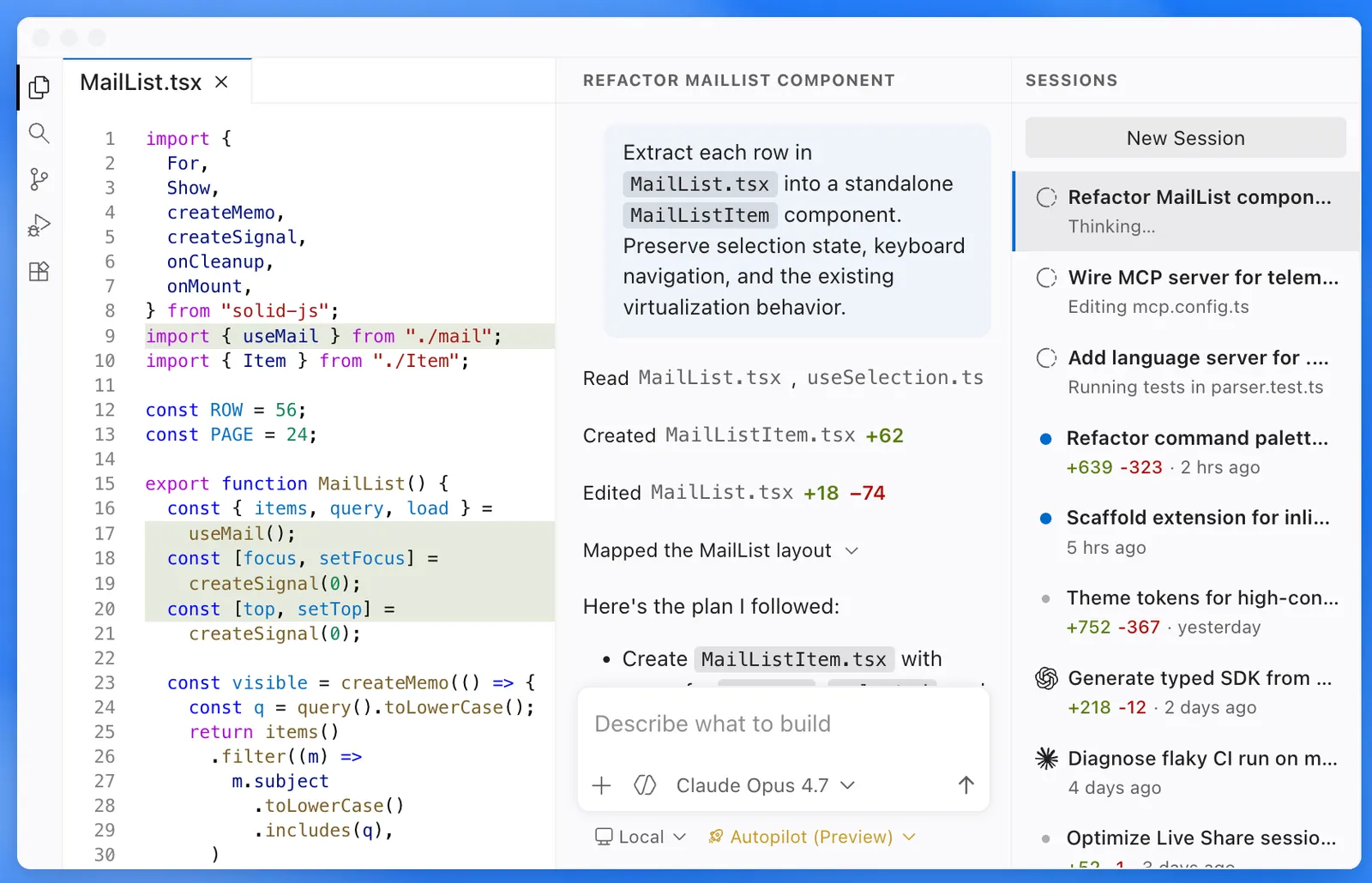
近年の大きな変化はAI機能の強化です。現在のVS Codeでは、AIエージェントに自然言語で作業を依頼し、プロジェクト内の複数ファイルを分析・編集したり、コマンドを実行したり、テスト結果を確認したりする開発スタイルにも対応しています。
つまり、従来の「コードを書くためのエディター」から、「人間とAIエージェントが一緒にソフトウェアを開発する環境」へと役割が広がっています。
公式サイトでは、VS Codeを「open source AI code editor」と位置付け、ローカル・クラウド双方のAIエージェントや複数のAIモデルを利用できる開発環境として紹介しています。 :contentReference[oaicite:0]{index=0}
⚙️2. 主な機能
AIコード生成・補完
AIを利用してコードを生成したり、現在入力しているコードの続きを提案したりできます。定型的なコードやボイラープレートを減らし、実装スピードを高められるのがメリットです。
AIチャット
コードについて自然言語で質問できます。エラーの原因を調べたり、コードの内容を説明してもらったり、既存コードの改善案を作成したりする用途に向いています。
AIエージェント
単純なコード補完だけではなく、複数ファイルにまたがる変更、コマンド実行、テスト、エラー修正などをAIに任せることができます。大きな開発タスクをAIに渡して、人間が結果を確認するという使い方も可能です。
拡張機能
VS Codeの大きな特徴の一つが豊富な拡張機能です。プログラミング言語、フレームワーク、Git、Docker、データベース、AI開発など、用途に応じて機能を追加できます。
Git・GitHub連携
Gitを使ったバージョン管理に対応しており、変更内容の確認、コミット、ブランチ操作などをエディターから行えます。GitHubと組み合わせることで、コード管理からAI支援まで一つの環境にまとめられます。
統合ターミナル
VS Codeの画面内からターミナルを利用できます。npm、pnpm、Git、Python、Dockerなどのコマンドをエディターから直接実行できるため、開発環境を何度も切り替える必要がありません。
デバッグ
ブレークポイント、変数確認、ステップ実行など、プログラムの動作を確認するためのデバッグ機能を利用できます。対応する拡張機能を追加することで、さまざまな言語や環境に対応できます。
ブラウザ版
インストール型アプリだけでなく、ブラウザから利用できるVS Code for the Webも提供されています。簡単なコード確認や編集、リポジトリの閲覧などを、ローカル環境を構築せずに行えます。
VS Codeの現在のAI機能では、AIエージェントによる計画、複数ファイルの編集、コマンド実行、テスト、修正といった一連の作業まで扱えるようになっています。 :contentReference[oaicite:1]{index=1}
✨3. VS Codeの主な特徴・メリット
無料で始められる
VS Code本体は無料で利用できます。アカウントを作成しなくても、基本的なコードエディターとして利用できます。
AIだけに依存しない
VS CodeはAI専用エディターではありません。AIを使わず、通常のコードエディターとして利用することもできます。そのため、AIコーディングに慣れていない開発者でも導入しやすい設計です。
AIモデルやエージェントを選択できる
GitHub Copilotを利用するだけでなく、対応するAIサービスや独自のモデル認証情報を使ったワークフローにも対応しています。AIを一つのサービスに完全に固定したくない開発者にとっては、この柔軟性がメリットになります。
拡張性が高い
必要な機能だけを追加できるため、Web開発、Python、AI開発、クラウド、データベースなど、用途に合わせて環境を構築できます。
AIエージェントとの相性が良い
最近のVS Codeでは、AIに「この機能を追加して」と依頼するだけでなく、AIがプロジェクトを分析し、ファイルを編集し、コマンドを実行して結果を確認するというエージェント型の開発が可能になっています。
GitHubもVS Code内のCopilotについて、Plan modeで作業計画を確認した後にAgent modeでコード変更、テスト、複数ファイルへの対応などを行える開発フローを案内しています。 :contentReference[oaicite:2]{index=2}
💻4. どんな用途に向いている?
- Webサイト・Webアプリ開発
- PythonによるAI・データ分析
- JavaScript・TypeScript開発
- React、Vue、Next.jsなどのフロントエンド開発
- Node.jsなどを使ったバックエンド開発
- GitHubを利用したチーム開発
- AIを使ったコード生成・リファクタリング
- AIエージェントを利用したソフトウェア開発
- Docker・クラウド関連の開発
- プログラミング学習
特に現在のVS Codeは、AIを使いながらコードを書く人だけでなく、AIに一部の実装作業を委任し、人間は設計やレビューに集中する開発スタイルにも適しています。
🛠️5. VS Codeの使い方
Step 1:VS Codeをインストール
Windows、macOS、Linux向けのバージョンをダウンロードしてインストールします。
Step 2:プロジェクトを開く
開発したいプロジェクトフォルダーをVS Codeで開きます。フォルダー単位で開くことで、複数のファイルや設定をまとめて管理できます。
Step 3:必要な拡張機能を追加
使用するプログラミング言語やフレームワークに合わせて拡張機能を追加します。最初から大量の拡張機能を入れるのではなく、必要なものだけ追加する方法がおすすめです。
Step 4:AI機能を設定
GitHub Copilotを利用する場合は、GitHubアカウントでサインインしてAI機能を有効にします。Copilotを利用せず、自分のAPIキーや対応するAIモデルを利用する方法もあります。
Step 5:AIに具体的な指示を出す
「ログイン画面を作って」のような大まかな指示だけでなく、「ReactとTypeScriptを使い、メールアドレスとパスワードの入力欄、バリデーション、エラーメッセージを追加して」のように条件を具体化すると、結果を確認しやすくなります。
VS Code公式ドキュメントでも、GitHubアカウントでCopilotを設定する方法に加えて、自分のモデル/APIキーを利用する方法が案内されています。 :contentReference[oaicite:3]{index=3}
💡6. 効率よく使うためのコツ
AIに丸投げしない
AIが生成したコードをそのまま採用するのではなく、変更されたファイル、依存関係、エラーハンドリング、セキュリティ上の問題を確認することが重要です。
大きなタスクを分割する
「Webサービスを全部作って」と依頼するよりも、「まずデータベース構造を作る」「次にAPIを作る」「最後にフロントエンドを作る」と分割したほうが、結果を確認しやすくなります。
プロジェクトのルールをAIに伝える
使用するフレームワーク、命名規則、フォルダー構成、コードスタイルなどを明確にしておくと、AIによるコード変更の一貫性を保ちやすくなります。
Gitで変更履歴を管理する
AIエージェントに大きな変更を任せる場合は、Gitでコミットを作成してから作業させると、問題が発生した際に変更を戻しやすくなります。
AIの回答だけでなく実際にテストする
AIが「問題ありません」と説明していても、それだけで動作確認を終わらせないことが重要です。テスト、ブラウザ確認、ログ確認などを組み合わせると、AIによる誤った修正を見つけやすくなります。
📦7. インストール方法・対応環境
| 環境 | 利用方法 |
|---|---|
| Windows | 公式インストーラーを利用してインストール可能 |
| macOS | Intel MacおよびApple Silicon Macに対応 |
| Linux | Linux向けパッケージを利用してインストール可能 |
| Web | ブラウザからVS Code for the Webを利用可能 |
| iPhone / iPad | ネイティブ版をメイン環境として利用するのではなく、Web版などの方法を検討 |
| Android | ネイティブ版をメイン環境として利用するのではなく、Web版などの方法を検討 |
デスクトップ版はWindows、macOS、Linuxを中心に提供されています。また、ブラウザから利用できるWeb版も用意されています。 :contentReference[oaicite:4]{index=4}
💰8. 料金・価格
VS Code本体は無料で利用できます。注意したいのは、AI機能の料金です。VS Codeそのものに「Pro版」「Enterprise版」があるわけではなく、GitHub CopilotなどのAIサービスを利用する場合に別途料金が発生する仕組みです。
| プラン | 料金 | 主な内容 |
|---|---|---|
| VS Code | 無料 | コード編集、Git、デバッグ、拡張機能など |
| Copilot Free | $0/月 | AIコード補完などを一定範囲で利用可能 |
| Copilot Pro | $10/月 | より広いAI機能、エージェント、モデル選択など |
| Copilot Pro+ | $39/月 | プレミアムモデルやより大きな利用枠 |
| Copilot Max | $100/月 | 高頻度のAIエージェント利用向け |
| Copilot Business | $19/ユーザー/月 | チーム管理、ガバナンス、AI機能など |
| Copilot Enterprise | $39/ユーザー/月 | 企業向けの管理・AI利用環境 |
GitHubが公開している現在の料金では、Copilot Freeは無料、Proは月額10ドル、Pro+は39ドル、Maxは100ドル、Businessはユーザーあたり19ドル、Enterpriseは39ドルです。料金やAIクレジットの条件は変更される可能性があるため、契約前には最新の料金表を確認する必要があります。 :contentReference[oaicite:5]{index=5}
また、CopilotではAI Creditsという利用単位が採用されており、1 AI Creditは0.01ドルとして計算されます。モデルや処理量によってAI利用コストが変わるため、AIエージェントを大量に使う場合は料金だけでなく利用枠も確認しておくべきです。 :contentReference[oaicite:6]{index=6}
👥9. どんな人におすすめ?
- プログラミングを始めたい初心者
- Web開発者
- フロントエンドエンジニア
- バックエンドエンジニア
- Python・AI開発者
- 個人開発者
- スタートアップの開発チーム
- GitHubを中心に開発しているチーム
- AIコーディングを試したい開発者
- AIエージェントを開発フローに取り入れたい人
特に、通常のコードエディターとして使いながら、必要に応じてAI機能を追加したい人との相性が良いツールです。
🌍10. 世界での利用状況
VS Codeは世界的に広く利用されている開発ツールの一つです。GitHub上でもMicrosoftが管理するVS Codeリポジトリには非常に多くの開発者が参加しており、オープンソースコミュニティとの結び付きも強くなっています。
ただし、MicrosoftはVS Code単体について、現在の世界の総ユーザー数を公式に固定値として公開しているわけではありません。そのため、「世界で何億人が利用している」といった数字をVS Code単体の確定値として扱うのは適切ではありません。
一方、GitHub CopilotについてはGitHubが「millions of individual users」と説明しており、Copilot自体が大規模な開発者ユーザー基盤を持つことは確認できます。VS Codeはその主要な利用環境の一つです。 :contentReference[oaicite:7]{index=7}
また、VS CodeはWindows、macOS、Linuxに対応し、ブラウザ版も提供されています。地域を問わず利用しやすいことも、世界中の開発者に普及している理由の一つです。 :contentReference[oaicite:8]{index=8}
👍11. メリット・デメリット
メリット
- VS Code本体を無料で利用できる
- Windows、macOS、Linuxに対応している
- 拡張機能が豊富
- GitやGitHubとの相性が良い
- AIコーディングに対応している
- AIエージェントによる複数ファイル編集が可能
- 自分の開発スタイルに合わせて環境を構築できる
- 初心者からプロの開発者まで利用できる
デメリット
- 拡張機能を入れすぎると環境が複雑になりやすい
- AI機能を本格的に利用すると別途料金が発生する場合がある
- AIが生成したコードの確認は必要
- 初心者にとって設定項目が多く感じられることがある
- AIエージェントに大きな権限を与える場合は、コマンド実行やファイル変更を確認する必要がある
⚖️12. 類似AIコーディングツールとの違い
| ツール | 特徴 | 向いている用途 |
|---|---|---|
| Visual Studio Code | 拡張性が高く、通常の開発とAI開発を両立 | 幅広いソフトウェア開発 |
| Cursor | AIコーディングを中心に設計されたエディター | AI中心の開発 |
| Windsurf | AIエージェントを活用したコーディング体験 | AI支援による開発 |
| JetBrains IDE | 言語・フレームワークごとの専門的な開発環境 | 大規模・専門的な開発 |
| Claude Code | ターミナルを中心としたAIコーディングエージェント | AIへの実装作業委任 |
VS Codeの特徴は、AIだけを前面に出すのではなく、コード編集、Git、デバッグ、ターミナル、拡張機能、AIエージェントを一つの環境にまとめられることです。また、GitHub Copilotだけに限定されず、対応する第三者AIエージェントやモデルを組み合わせられる点も特徴です。 :contentReference[oaicite:9]{index=9}
一方、AIによるコード生成を最優先するユーザーであれば、AI機能により特化したエディターやターミナル型AIコーディングツールのほうが操作感に合う場合があります。
🔍13. VS Codeは使う価値がある?
VS Codeは、AIコーディングだけを目的としたツールではありません。通常のコードエディターとして完成度が高く、そこにAIチャット、コード補完、AIエージェントなどを組み合わせられることが大きな特徴です。
特に、AIにすべてを任せるのではなく、「自分でコードを確認しながら、一部の作業をAIに任せたい」という開発者には使いやすい構成です。
一方で、AIによる自動実装を中心に開発したい場合は、CursorやWindsurfなどのAI特化型エディター、あるいはClaude Codeなどのターミナル型エージェントと比較してから選ぶと、自分の開発スタイルに合った環境を作りやすくなります。
現在のVS Codeは、従来型のIDE・コードエディターとAIエージェント開発の間をつなぐ存在になっています。無料のコードエディターとして始めて、必要になった段階でAI機能を追加できるため、AI開発をこれから始める人にも導入しやすい選択肢です。
総合的に見ると、VS Codeの最大のポイントは「AIを使うための専用ツール」ではなく、「通常の開発環境にAIを組み込める柔軟な開発プラットフォーム」であることです。
コメント